
Résumé : L'outil Redirections envoie automatiquement les visiteurs d'une adresse vers une autre : redirection permanente (301, conseillée pour le référencement) ou temporaire (302).
À quoi sert cet outil ?
- Rediriger une ancienne page vers la nouvelle après une refonte.
- Rediriger un domaine secondaire vers votre site principal.
Où le trouver dans cPanel
Connectez-vous à cPanel (voir Comment accéder à mon panneau cPanel), puis, dans la section « Domaines », cliquez sur « Redirections » 1. Astuce : vous pouvez aussi taper son nom dans la barre Search Tools en haut de cPanel.
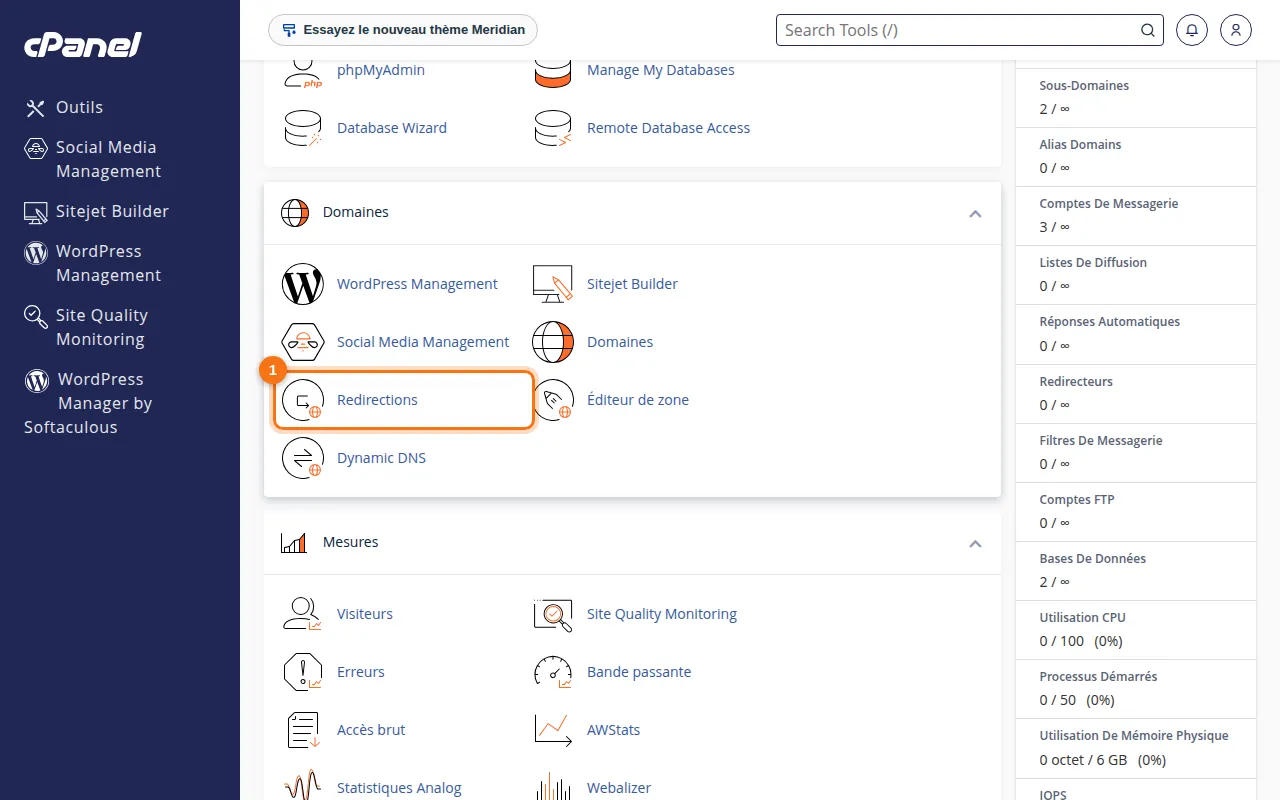 L'outil « Redirections » dans la section Domaines.
Utilisation pas à pas
- Choisissez le Type : Permanent (301) ou Temporaire (302).
- Choisissez le domaine source et, si besoin, le chemin (par exemple
ancienne-page). - Saisissez l'adresse complète de destination dans Redirige vers.
- Choisissez le comportement www et cochez Redirection générique pour rediriger aussi toutes les sous-pages.
- Cliquez sur « Ajouter » 1.
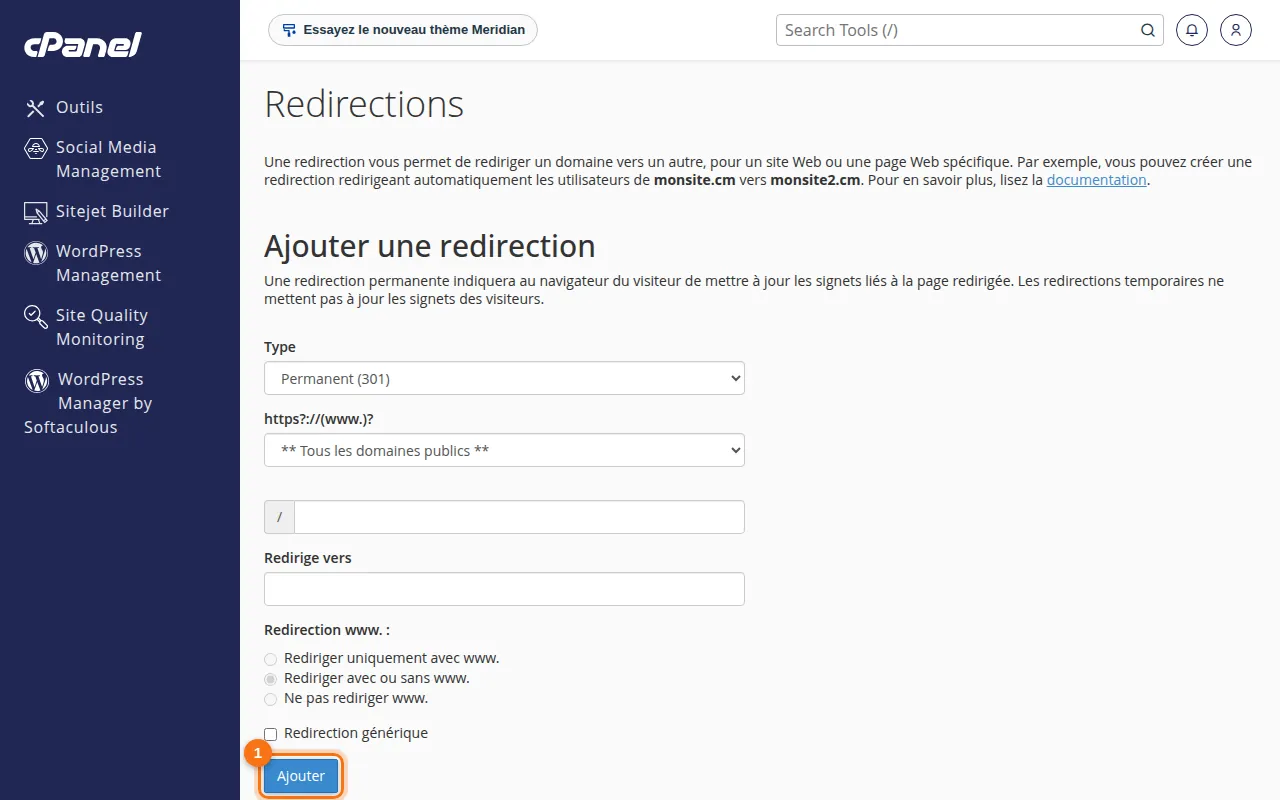 Le formulaire d'ajout d'une redirection.
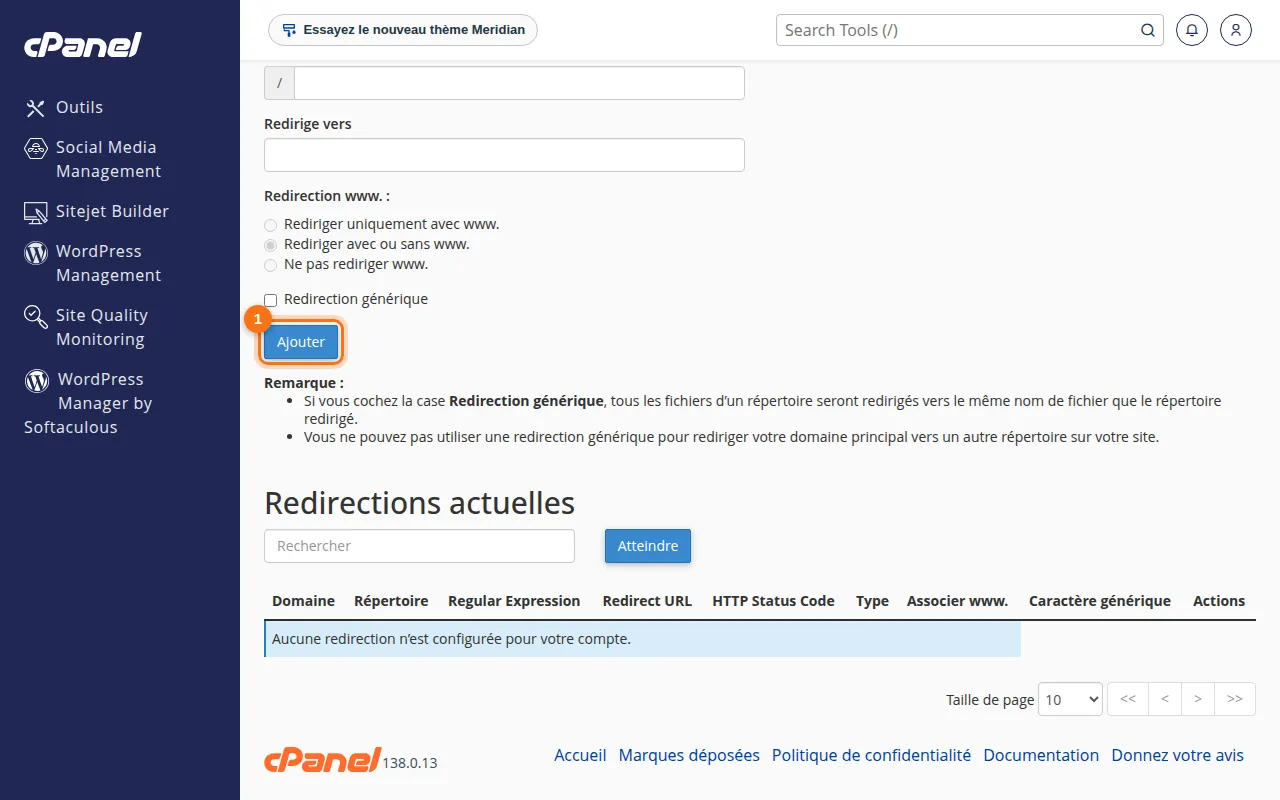 La suite de l'écran : la liste des éléments existants et leurs actions.
Bonnes pratiques
- Utilisez la 301 pour un changement définitif : Google transfère le référencement.
- Testez dans une fenêtre de navigation privée : les navigateurs gardent les 301 en mémoire.
Dépannage
- Boucle de redirection : la destination redirige vers la source ; vérifiez aussi le fichier .htaccess.
