
Résumé : L'outil Domaines liste tous les domaines et sous-domaines de votre compte, avec leur dossier racine, et permet d'en ajouter de nouveaux et d'activer la redirection forcée vers HTTPS.
À quoi sert cet outil ?
- Héberger un deuxième site (domaine additionnel) sur le même compte.
- Créer un sous-domaine (blog.votredomaine.cm, boutique.votredomaine.cm…).
- Forcer l'affichage en https:// de vos sites.
Où le trouver dans cPanel
Connectez-vous à cPanel (voir Comment accéder à mon panneau cPanel), puis, dans la section « Domaines », cliquez sur « Domaines » 1. Astuce : vous pouvez aussi taper son nom dans la barre Search Tools en haut de cPanel.
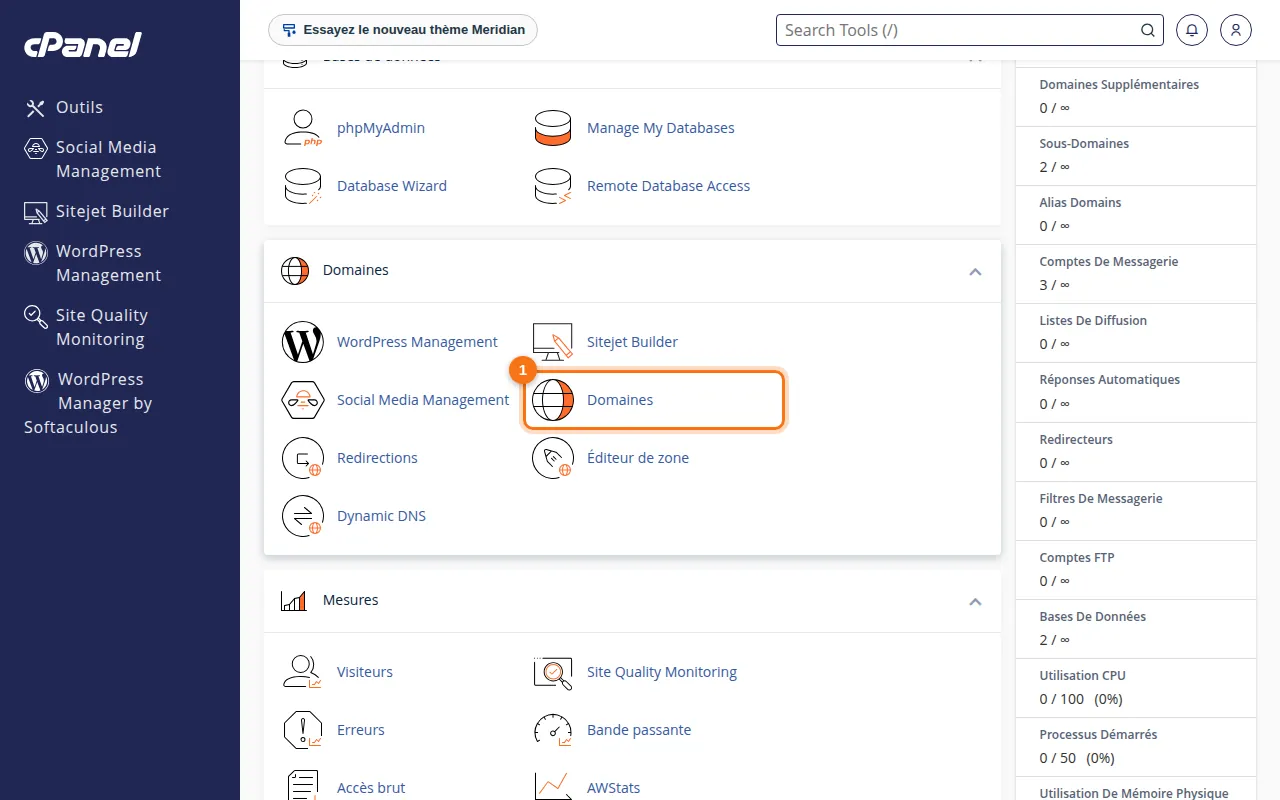 L'outil « Domaines » dans la section Domaines.
Utilisation pas à pas
- Cliquez sur « Créer un nouveau domaine » 1.
- Saisissez le domaine ou le sous-domaine, puis vérifiez la racine du document (le dossier qui contiendra les fichiers du site).
- Validez : le domaine apparaît dans la liste avec son dossier.
- Activez l'interrupteur Force HTTPS Redirect pour rediriger automatiquement les visiteurs vers la version sécurisée.
- Le bouton « Create Email » permet de créer directement une adresse sur ce domaine.
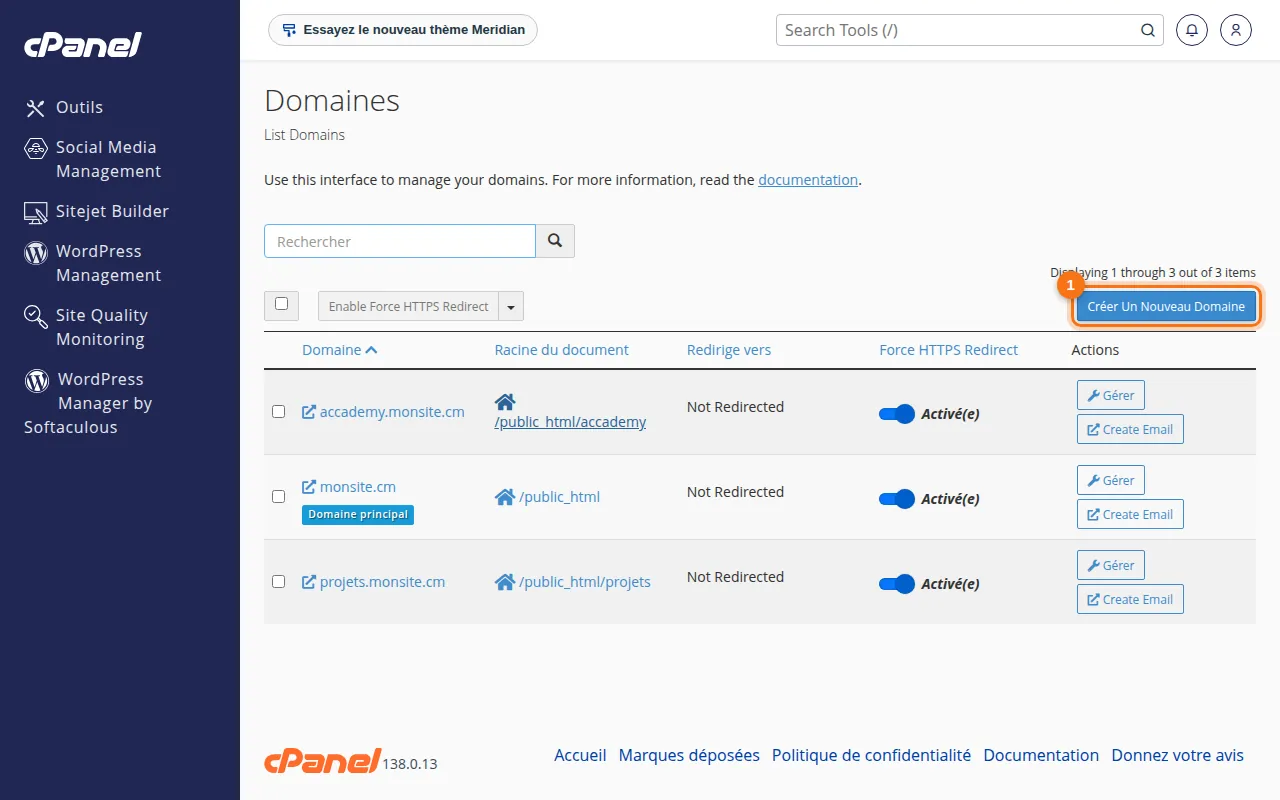 La liste des domaines, leur dossier racine et le Force HTTPS.
Bonnes pratiques
- Pour un domaine additionnel, faites d'abord pointer ses serveurs DNS vers ceux de CCN Technologies.
- N'activez le Force HTTPS qu'une fois le certificat SSL émis (cadenas vert).
