
Résumé : Dynamic DNS associe un sous-domaine à un équipement dont l'adresse IP change (box Internet, caméra, NAS). Un lien de mise à jour secret permet à l'équipement de signaler sa nouvelle IP automatiquement.
À quoi sert cet outil ?
- Accéder à un NAS, un enregistreur vidéo ou un serveur de bureau depuis l'extérieur.
- Éviter de reconfigurer vos appareils à chaque changement d'IP.
Où le trouver dans cPanel
Connectez-vous à cPanel (voir Comment accéder à mon panneau cPanel), puis, dans la section « Domaines », cliquez sur « Dynamic DNS » 1. Astuce : vous pouvez aussi taper son nom dans la barre Search Tools en haut de cPanel.
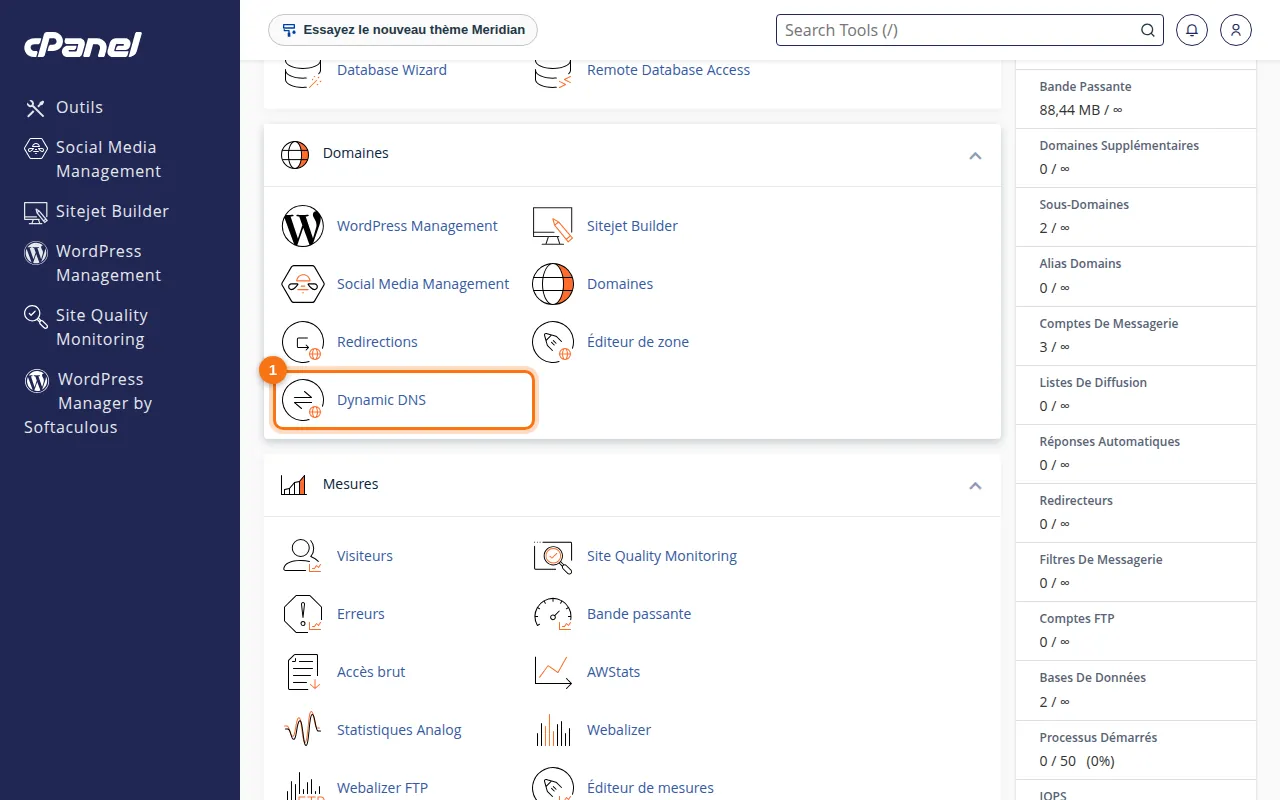 L'outil « Dynamic DNS » dans la section Domaines.
Utilisation pas à pas
- Cliquez sur « Create » 1.
- Choisissez le sous-domaine (par exemple
bureau.votredomaine.cm) et ajoutez une description. - Validez : cPanel génère une URL de mise à jour unique.
- Configurez cette URL dans votre box ou votre équipement (ou une tâche planifiée) pour qu'il l'appelle régulièrement.
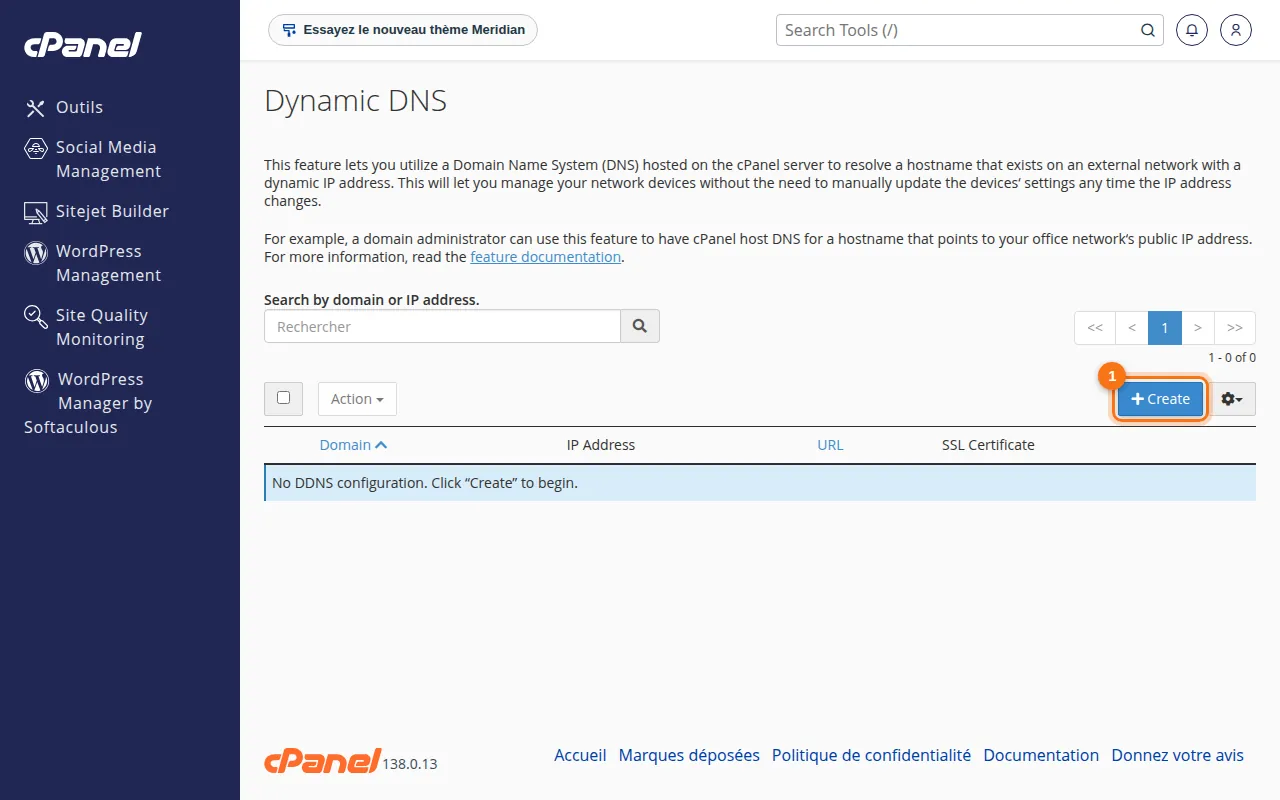 L'écran Dynamic DNS et le bouton « Create ».
Bonnes pratiques
- Gardez l'URL de mise à jour secrète : elle permet de modifier l'enregistrement.
- Protégez l'équipement exposé par un mot de passe robuste.
