
Résumé : L'Éditeur de zone modifie les enregistrements DNS de vos domaines hébergés chez CCN Technologies : adresse du site (A), alias (CNAME), serveurs de messagerie (MX) et enregistrements de vérification (TXT, SPF, DKIM).
À quoi sert cet outil ?
- Faire pointer un sous-domaine vers un service externe.
- Configurer Google Workspace ou Microsoft 365 (MX).
- Ajouter un enregistrement TXT de vérification (Google Search Console, Facebook…).
Où le trouver dans cPanel
Connectez-vous à cPanel (voir Comment accéder à mon panneau cPanel), puis, dans la section « Domaines », cliquez sur « Éditeur de zone » 1. Astuce : vous pouvez aussi taper son nom dans la barre Search Tools en haut de cPanel.
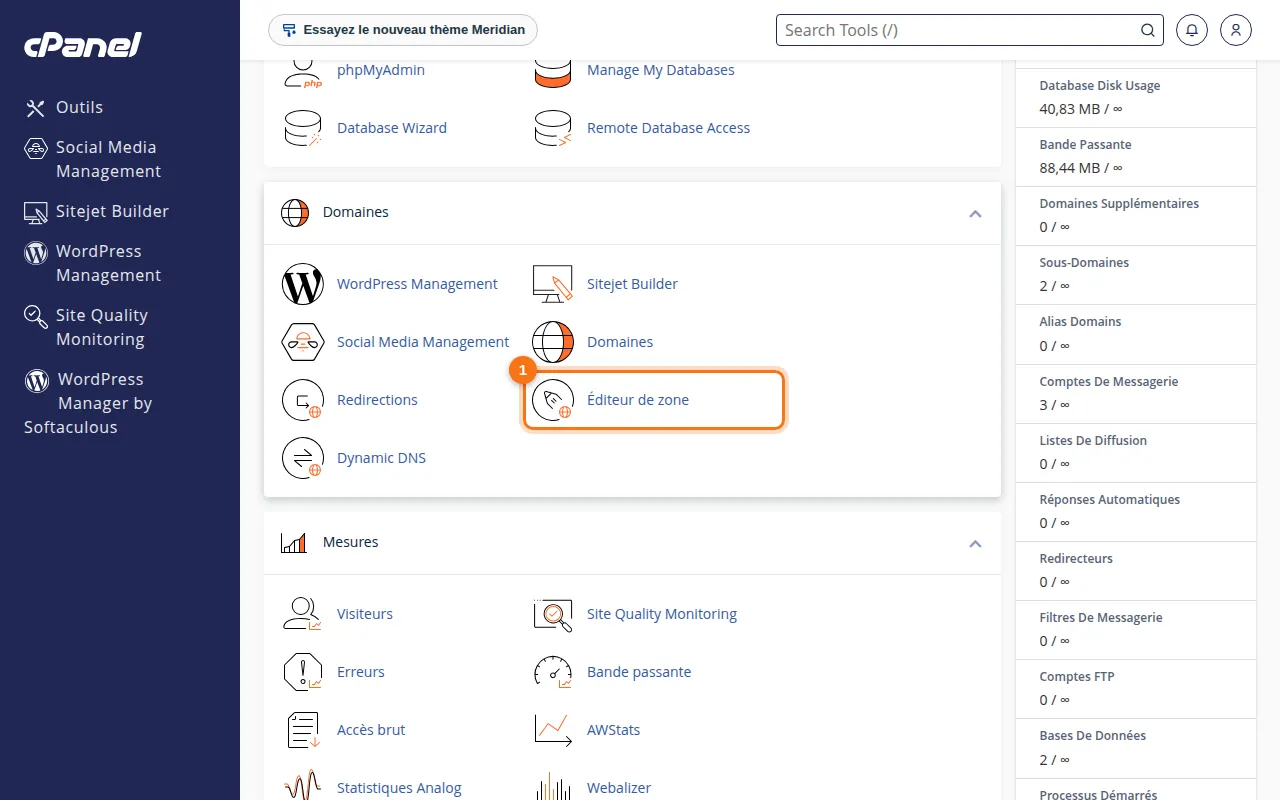 L'outil « Éditeur de zone » dans la section Domaines.
Utilisation pas à pas
- Repérez le domaine dans la liste.
- Pour un ajout rapide, utilisez les boutons + A Record, + CNAME Record ou + MX Record.
- Pour voir et modifier tous les enregistrements, cliquez sur « Gérer » 1.
- Dans la vue détaillée, utilisez Ajouter un enregistrement, ou Modifier/Supprimer sur une ligne.
- Enregistrez : la modification se propage en quelques minutes à quelques heures selon le TTL.
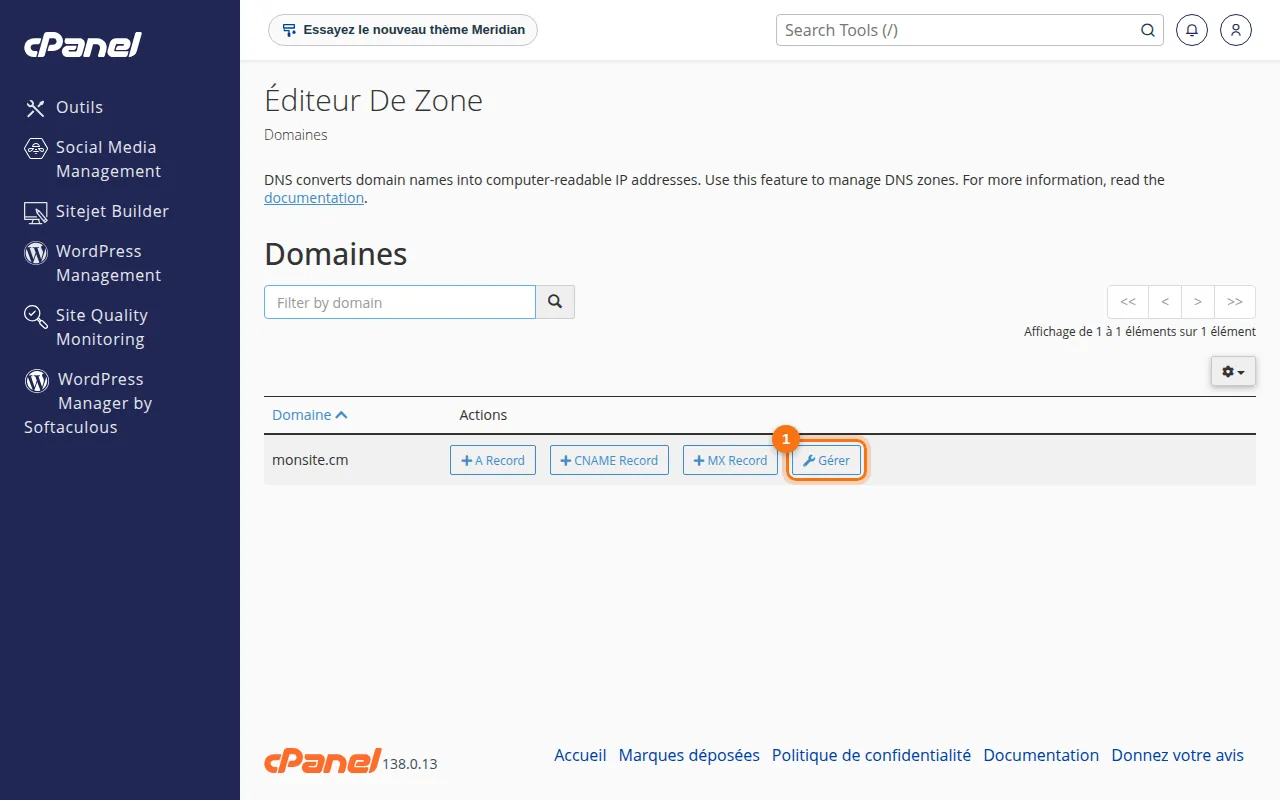 La liste des domaines dans l'Éditeur de zone.
Bonnes pratiques
- Notez la valeur d'origine avant toute modification.
- Si votre domaine utilise des DNS externes (Cloudflare…), c'est là-bas qu'il faut modifier les enregistrements.
