
Résumé : Diriger la messagerie de votre domaine vers Google Workspace en configurant correctement les enregistrements MX dans la zone DNS.
Prérequis
- Un compte Google Workspace actif pour votre domaine
- La gestion DNS du domaine chez CCN Technologies
Procédure étape par étape
- Récupérez les enregistrements MX fournis par Google dans la console d'administration Workspace.
- Dans cPanel, ouvrez « Éditeur de zone » (Zone Editor) et sélectionnez votre domaine.
- Supprimez les anciens enregistrements MX pointant vers le serveur cPanel.
- Ajoutez les enregistrements MX de Google avec les priorités indiquées (le plus petit nombre = priorité la plus haute).
- Dans cPanel, réglez le « routage de messagerie » du domaine sur « Distant » pour que le serveur n'essaie pas de livrer en local.
- Patientez le temps de la propagation DNS, puis testez l'envoi et la réception.
Guide visuel
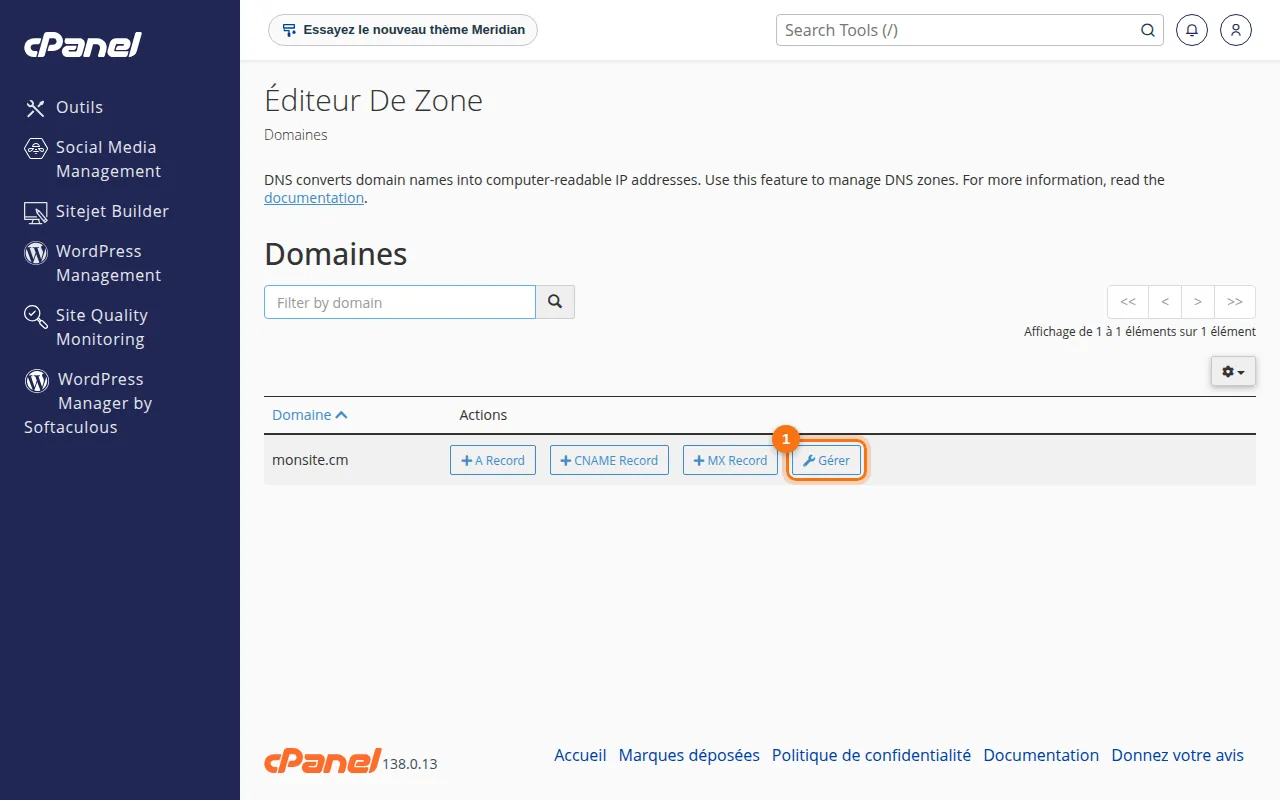 Figure 1. Éditeur de zone → « Gérer » le domaine : remplacez les MX par ceux de Google.
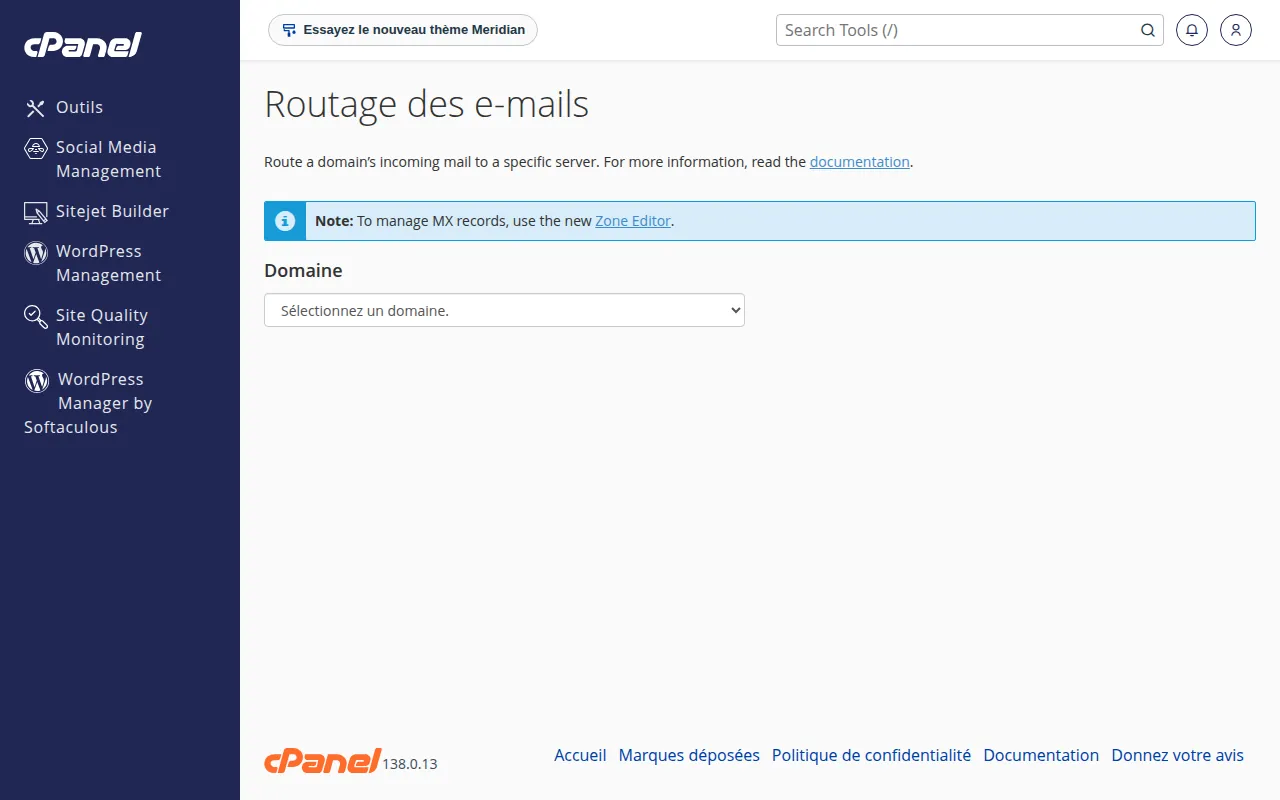 Figure 2. Routage des e-mails : choisissez « Échangeur de courrier distant ».
Dépannage
- Les e-mails arrivent toujours sur cPanel : le routage est resté en « Local » ; passez-le en « Distant ».
- Réception incomplète : vérifiez que tous les MX de Google sont présents et sans faute de frappe.
- Conflit avec un CNAME au même nom : un CNAME sur la racine peut masquer vos MX ; évitez-le.
Questions fréquentes
Dois-je garder un MX cPanel en secours ?
Non, lorsque la messagerie est sur Google, seuls les MX de Google doivent rester.
Combien de temps avant que ça fonctionne ?
De quelques minutes à 24-48 h selon la propagation DNS.
À lire aussi
- Configurer SPF, DKIM et DMARC pour la délivrabilité de vos e-mails
- Utiliser l'éditeur de zone DNS (Zone Editor) de cPanel
