
Gmail peut centraliser vos e-mails professionnels : vous recevez et envoyez depuis votre adresse de domaine directement dans l'interface Gmail, via IMAP et SMTP.
- Récupérez vos paramètres dans cPanel (« Comptes de messagerie » > « Connecter des appareils »).
- Dans Gmail (sur ordinateur) : Paramètres > « Comptes et importation ».
- Réception : section « Consulter d'autres comptes de messagerie » > « Ajouter un compte de messagerie », saisissez votre adresse de domaine puis les paramètres IMAP/POP (serveur mail.votredomaine, port et SSL).
- Envoi : section « Envoyer des e-mails en tant que » > « Ajouter une autre adresse », puis renseignez le SMTP (mail.votredomaine, port 465/587, SSL/TLS) avec l'adresse complète et son mot de passe.
- Validez l'adresse via le code de confirmation que Gmail envoie sur la boîte ajoutée.
- Vous pouvez ensuite choisir, à la rédaction, depuis quelle adresse envoyer.
Guide visuel
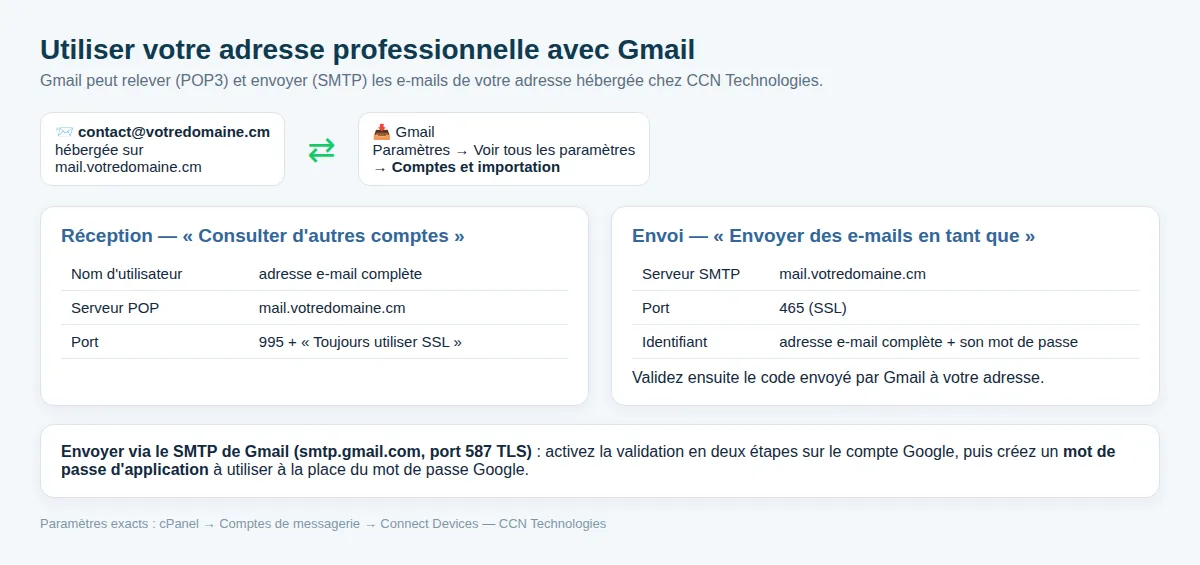 Figure 1. Les réglages « Consulter d'autres comptes » et « Envoyer des e-mails en tant que » dans Gmail.
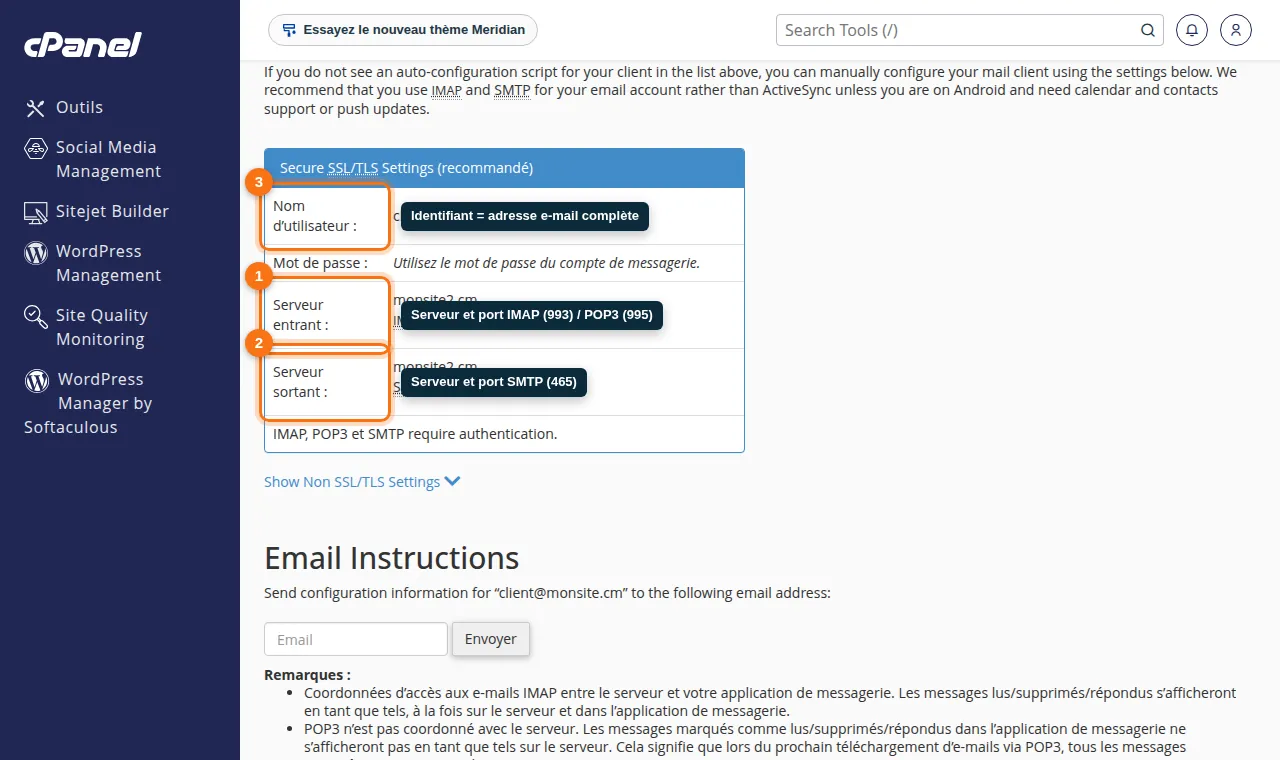 Figure 2. Les serveurs et ports exacts de votre boîte dans cPanel → Connect Devices.
À noter : Pour relever une boîte cPanel dans Gmail, utilisez le mot de passe de cette boîte. Pour envoyer via le SMTP de Google, un mot de passe d'application Google est requis.
