
Résumé : Réparer les liens qui renvoient « 404 Not Found » alors que la page d'accueil fonctionne, en régénérant les permaliens.
Prérequis
- Accès au tableau de bord WordPress
- Accès au fichier .htaccess via cPanel
Procédure étape par étape
- Dans WordPress, allez dans Réglages → Permaliens et cliquez sur « Enregistrer » sans rien changer : cela régénère les règles de réécriture.
- Vérifiez la présence du fichier .htaccess à la racine (activez l'affichage des fichiers cachés dans le Gestionnaire de fichiers).
- Si .htaccess manque, recréez-le avec les règles WordPress standard de réécriture.
- Assurez-vous que le module de réécriture d'URL est actif (c'est le cas par défaut sur l'hébergement CCN avec LiteSpeed).
- Videz le cache LiteSpeed puis retestez les liens.
Guide visuel
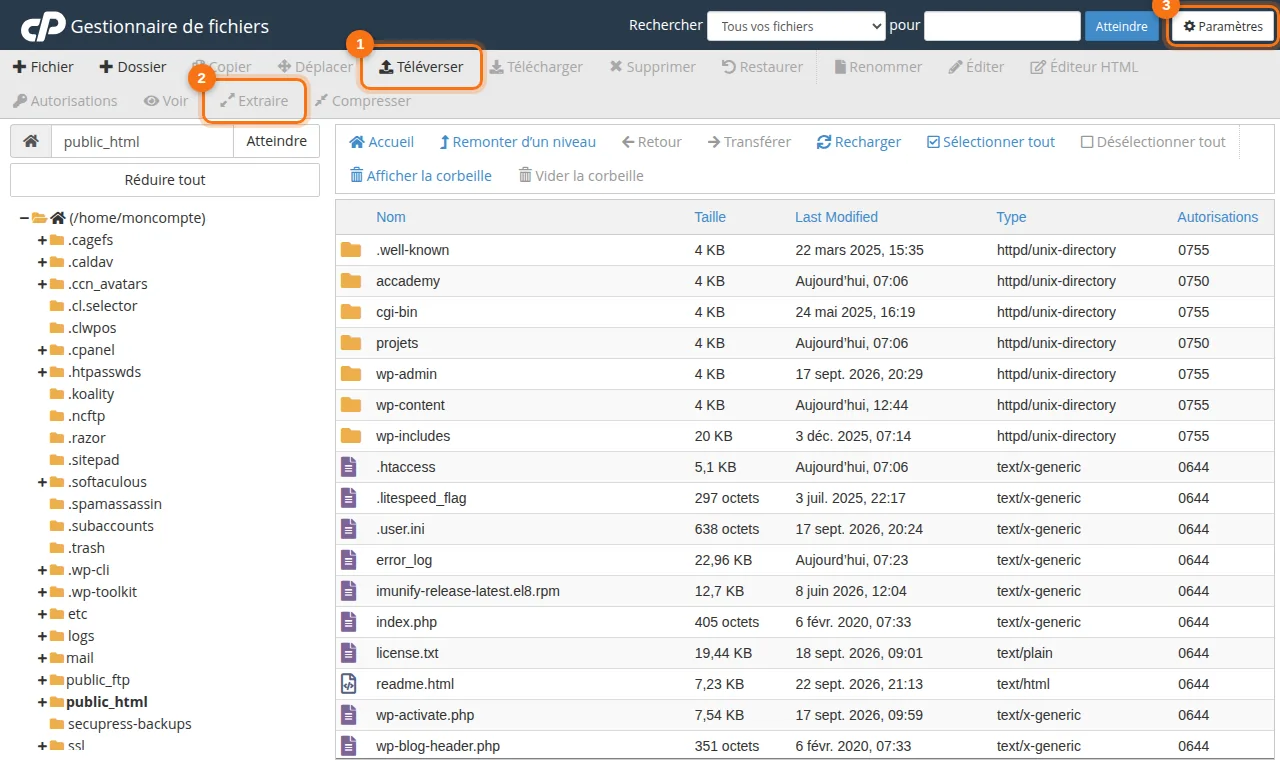 Figure 1. Gestionnaire de fichiers → public_html : vérifiez la présence du fichier .htaccess (Paramètres → afficher les fichiers cachés).
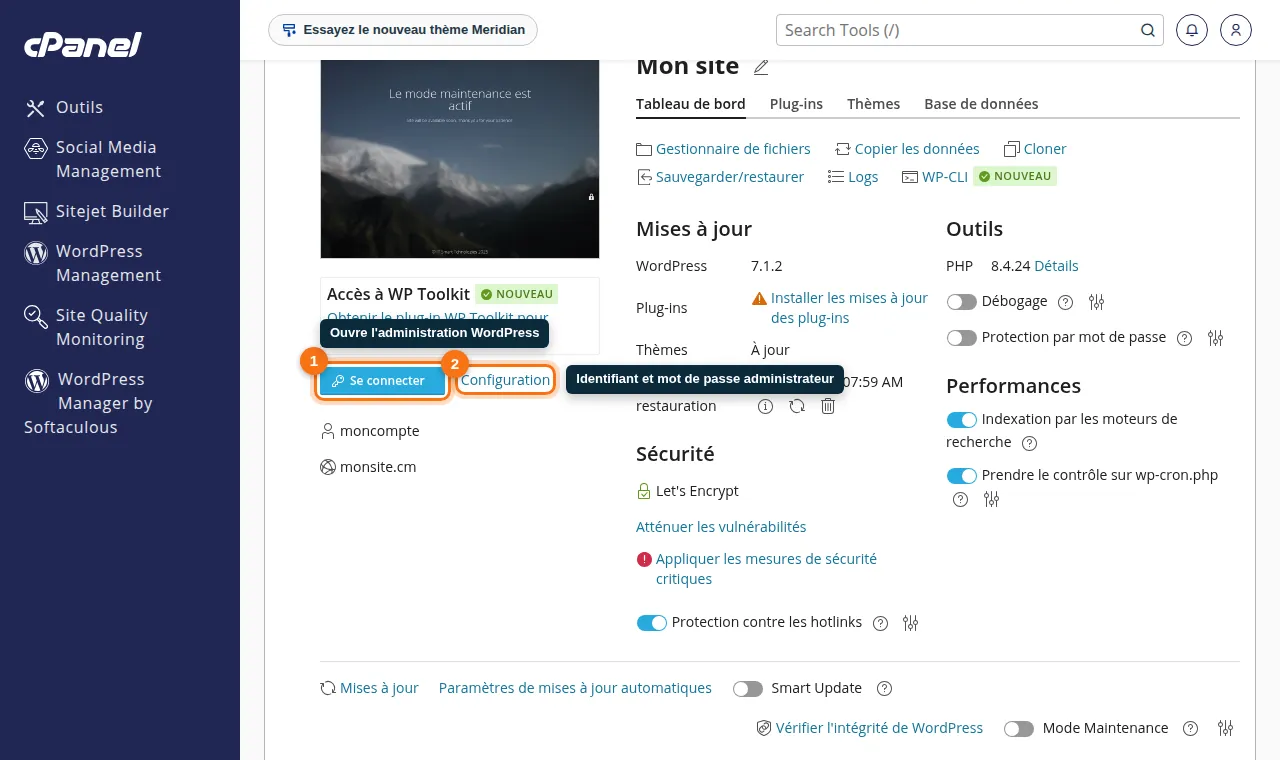 Figure 2. « Se connecter » ouvre WordPress : Réglages → Permaliens → Enregistrer régénère les règles.
Dépannage
- Seules certaines pages renvoient 404 : vérifiez qu'elles ne sont pas en brouillon et que leur slug est unique.
- 404 après migration : régénérez les permaliens et contrôlez l'URL du site dans Réglages → Général.
Questions fréquentes
Pourquoi la page d'accueil marche mais pas les articles ?
La page d'accueil ne dépend pas de la réécriture d'URL, contrairement aux permaliens des articles.
Dois-je modifier .htaccess manuellement ?
Le plus souvent non : réenregistrer les permaliens suffit à le mettre à jour.
À lire aussi
- Gérer ses fichiers avec le Gestionnaire de fichiers cPanel
- Forcer la redirection HTTPS de votre site
