
Résumé : Spam Filters gère SpamAssassin, le filtre anti-spam de votre hébergement : il marque les messages suspects, peut les ranger dans un dossier « spam » et éventuellement les supprimer automatiquement.
À quoi sert cet outil ?
- Réduire le spam reçu sur toutes vos adresses.
- Isoler les indésirables dans un dossier Spam Box plutôt que dans la boîte de réception.
- Ajuster la sévérité du filtre (score) et les listes blanches/noires.
Où le trouver dans cPanel
Connectez-vous à cPanel (voir Comment accéder à mon panneau cPanel), puis, dans la section « E-mail », cliquez sur « Spam Filters » 1. Astuce : vous pouvez aussi taper son nom dans la barre Search Tools en haut de cPanel.
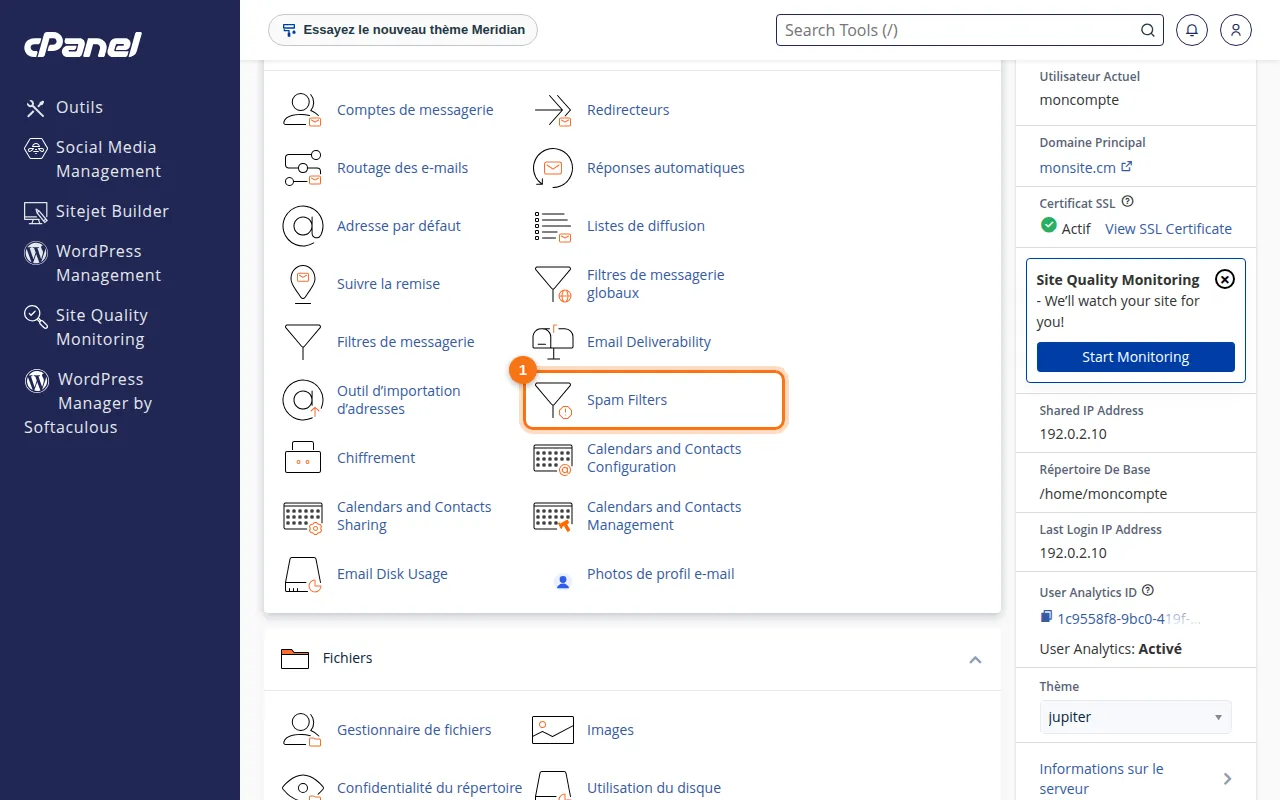 L'outil « Spam Filters » dans la section E-mail.
Utilisation pas à pas
- Vérifiez que « Process New Emails and Mark them as Spam » est activé : les messages suspects sont marqués.
- Activez « Move New Spam to a Separate Folder (Spam Box) » pour ranger le spam dans un dossier séparé (recommandé).
- N'activez « Automatically Delete New Spam » qu'avec un seuil élevé : un message supprimé ne peut pas être récupéré.
- Ouvrez « Show Additional Configurations » pour régler le seuil de spam et gérer la liste blanche (expéditeurs toujours acceptés) et la liste noire.
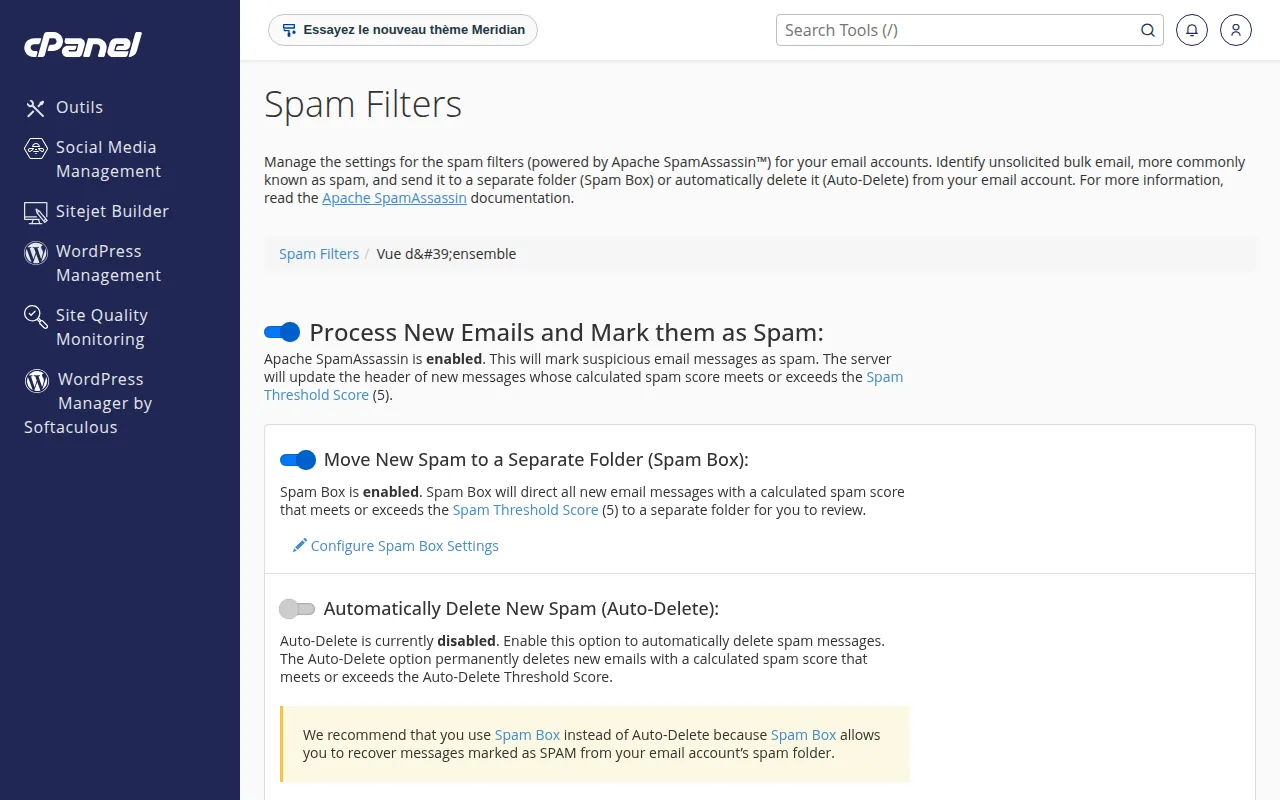 L'écran Spam Filters et ses options.
Bonnes pratiques
- Commencez avec Spam Box seule pendant une à deux semaines, puis ajustez.
- Ajoutez vos clients et fournisseurs importants à la liste blanche.
Dépannage
- Des e-mails légitimes vont dans le dossier spam : ajoutez l'expéditeur en liste blanche ou augmentez légèrement le seuil.
