
Résumé : Les filtres par utilisateur s'appliquent à une seule adresse e-mail : classement automatique dans un dossier, suppression des indésirables, redirection de certains messages.
À quoi sert cet outil ?
- Classer automatiquement les factures fournisseurs dans un dossier.
- Supprimer les messages d'un expéditeur indésirable pour une boîte précise.
Où le trouver dans cPanel
Connectez-vous à cPanel (voir Comment accéder à mon panneau cPanel), puis, dans la section « E-mail », cliquez sur « Filtres de messagerie » 1. Astuce : vous pouvez aussi taper son nom dans la barre Search Tools en haut de cPanel.
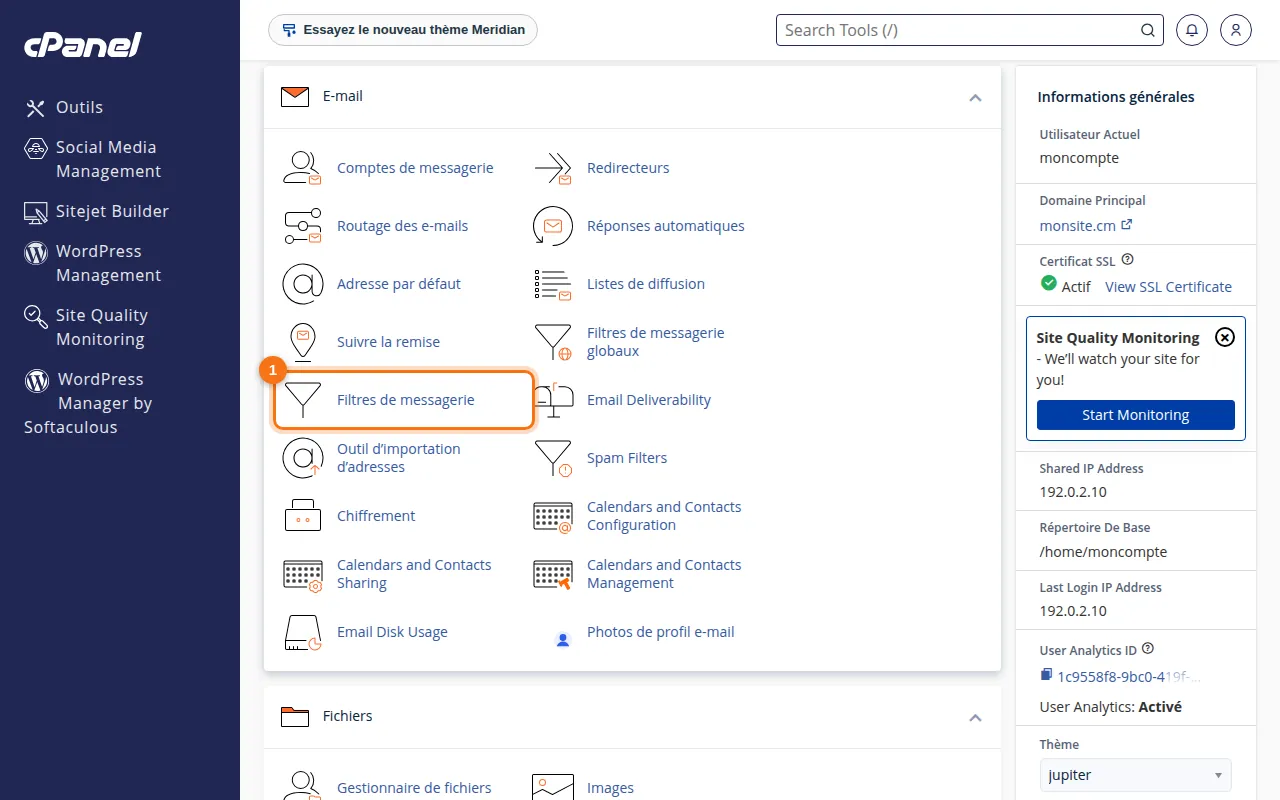 L'outil « Filtres de messagerie » dans la section E-mail.
Utilisation pas à pas
- Repérez l'adresse dans la liste Filtres par utilisateur.
- Cliquez sur « Gérer les filtres » 1 à côté de l'adresse.
- Cliquez sur « Créer un filtre », nommez-le, puis définissez la règle (De, Objet, Corps… + condition) et l'action (dossier, suppression, redirection).
- Enregistrez avec « Créer ».
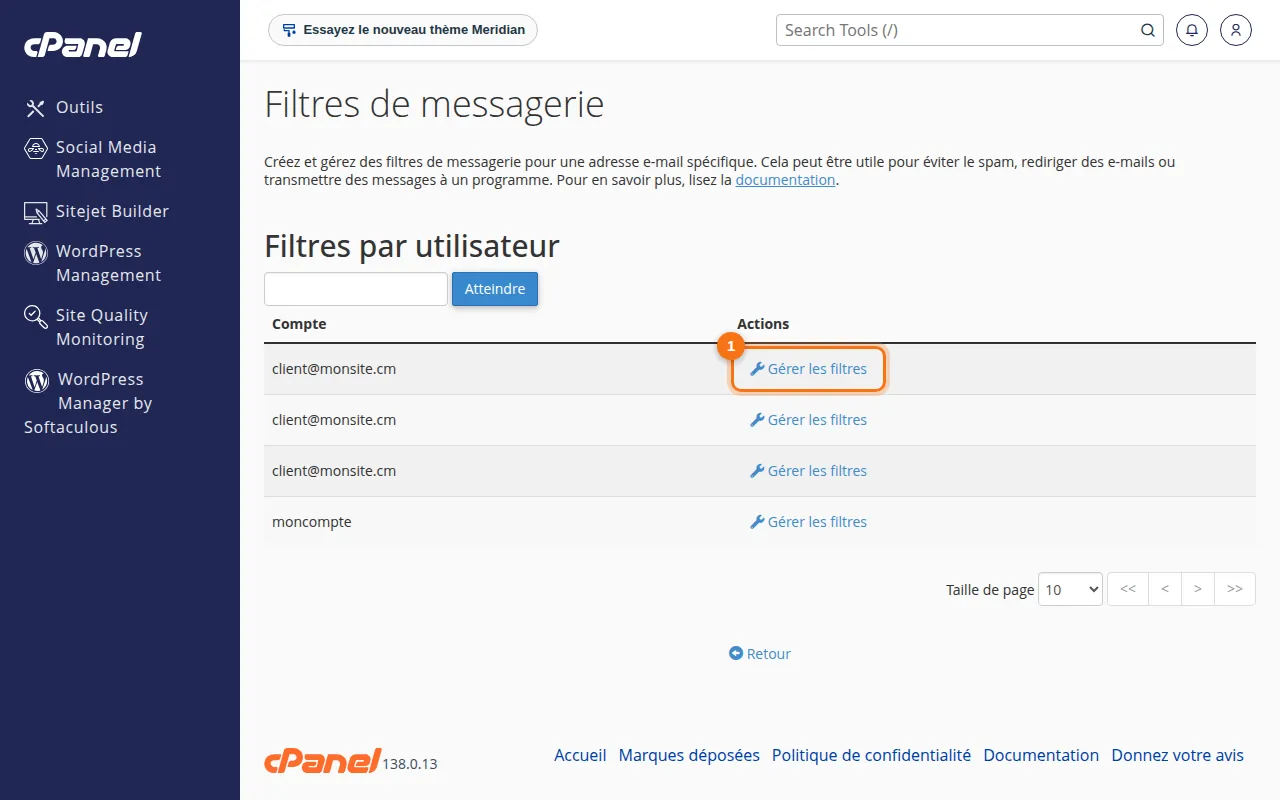 La liste des adresses et le bouton « Gérer les filtres ».
Bonnes pratiques
- Utilisez « Envoyer vers un dossier » plutôt que « Supprimer » tant que vous n'êtes pas sûr de la règle.
