
Résumé : L'outil « Photos de profil e-mail » de CCN Technologies associe une photo ou un logo à chaque adresse. L'image s'affiche dans le webmail et peut être publiée via Libravatar pour les logiciels de messagerie compatibles.
À quoi sert cet outil ?
- Donner une image professionnelle à vos adresses (logo de l'entreprise sur contact@, photo sur les adresses nominatives).
- Valider les demandes de changement de photo envoyées par vos utilisateurs depuis le webmail.
Où le trouver dans cPanel
Connectez-vous à cPanel (voir Comment accéder à mon panneau cPanel), puis, dans la section « E-mail », cliquez sur « Photos de profil e-mail » 1. Astuce : vous pouvez aussi taper son nom dans la barre Search Tools en haut de cPanel.
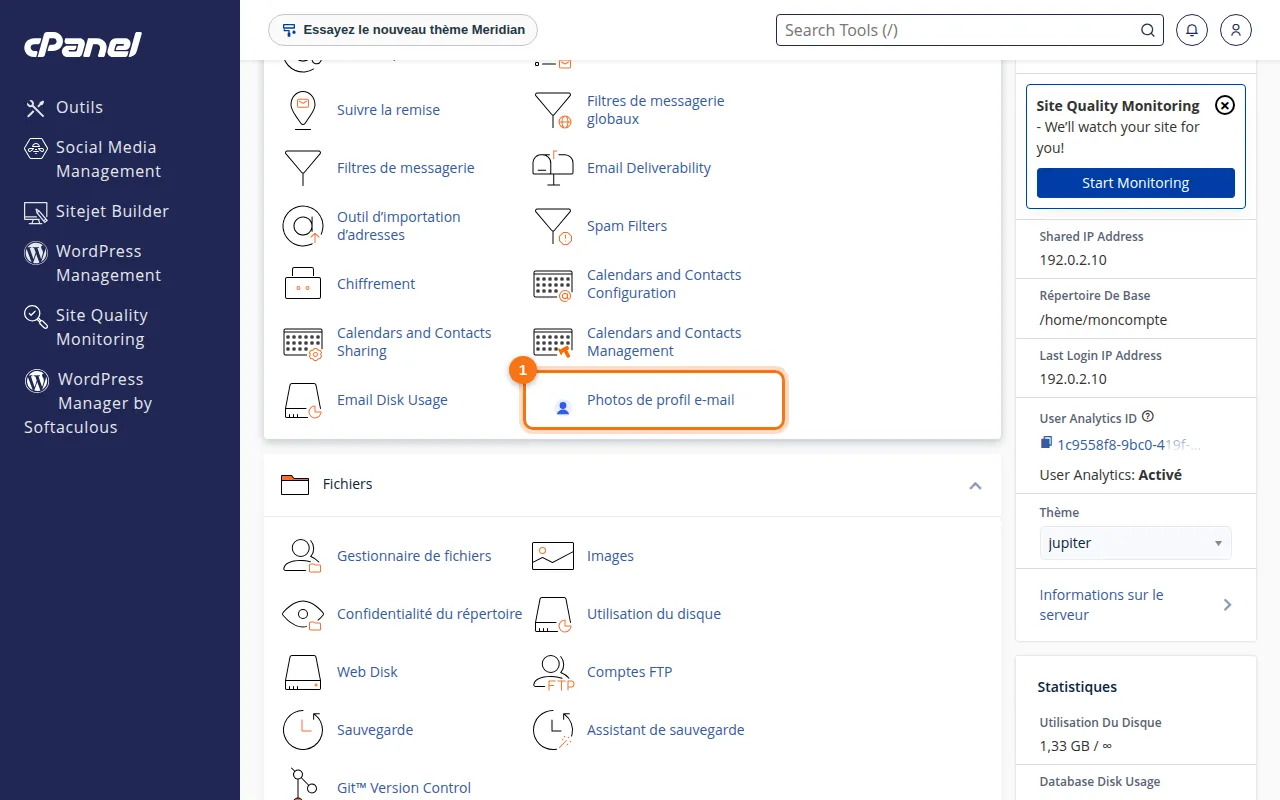 L'outil « Photos de profil e-mail » dans la section E-mail.
Utilisation pas à pas
- En haut, le tableau de bord indique le nombre d'adresses, celles qui ont une photo et les demandes en attente.
- Dans la liste Adresses, cliquez sur « Ajouter une photo » ou « Modifier » sous l'adresse concernée et choisissez l'image.
- Activez si vous le souhaitez « Autoriser les demandes de changement depuis le webmail » et indiquez un e-mail de notification, puis cliquez sur « Enregistrer » 1.
- Dans Diffusion Libravatar, cliquez sur « Activer » pour un domaine afin que les logiciels compatibles affichent aussi la photo.
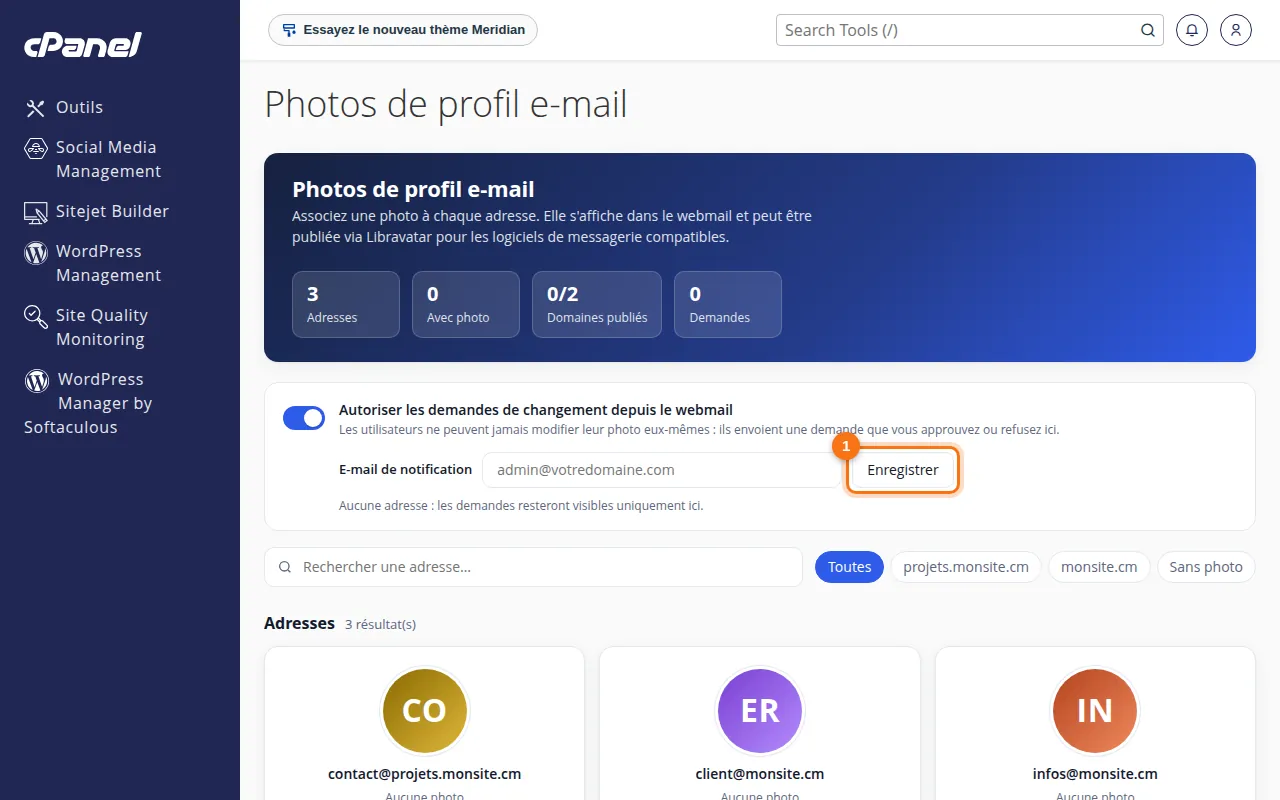 Le tableau de bord des photos de profil et le réglage des demandes.
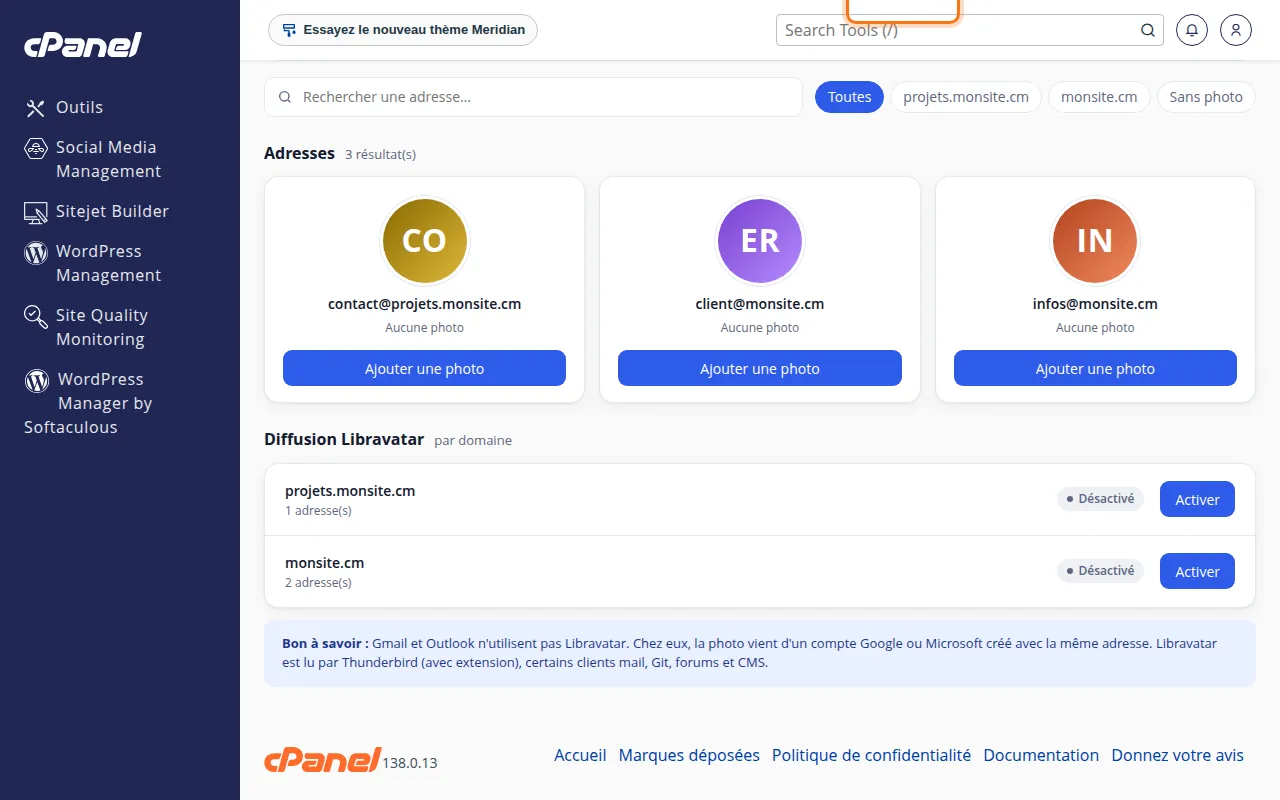 La suite de l'écran : la liste des éléments existants et leurs actions.
Bonnes pratiques
- Utilisez une image carrée et nette (logo sur fond uni de préférence).
- Les utilisateurs ne peuvent jamais changer leur photo eux-mêmes : vous gardez le contrôle de l'image de marque.
