
Résumé : Le routage indique au serveur si le courrier de votre domaine doit être livré localement (sur votre hébergement CCN Technologies) ou à un serveur de messagerie externe comme Google Workspace ou Microsoft 365.
À quoi sert cet outil ?
- Utiliser Google Workspace ou Microsoft 365 tout en gardant votre site chez CCN Technologies.
- Corriger un domaine qui ne reçoit plus ses e-mails après un changement de MX.
Où le trouver dans cPanel
Connectez-vous à cPanel (voir Comment accéder à mon panneau cPanel), puis, dans la section « E-mail », cliquez sur « Routage des e-mails » 1. Astuce : vous pouvez aussi taper son nom dans la barre Search Tools en haut de cPanel.
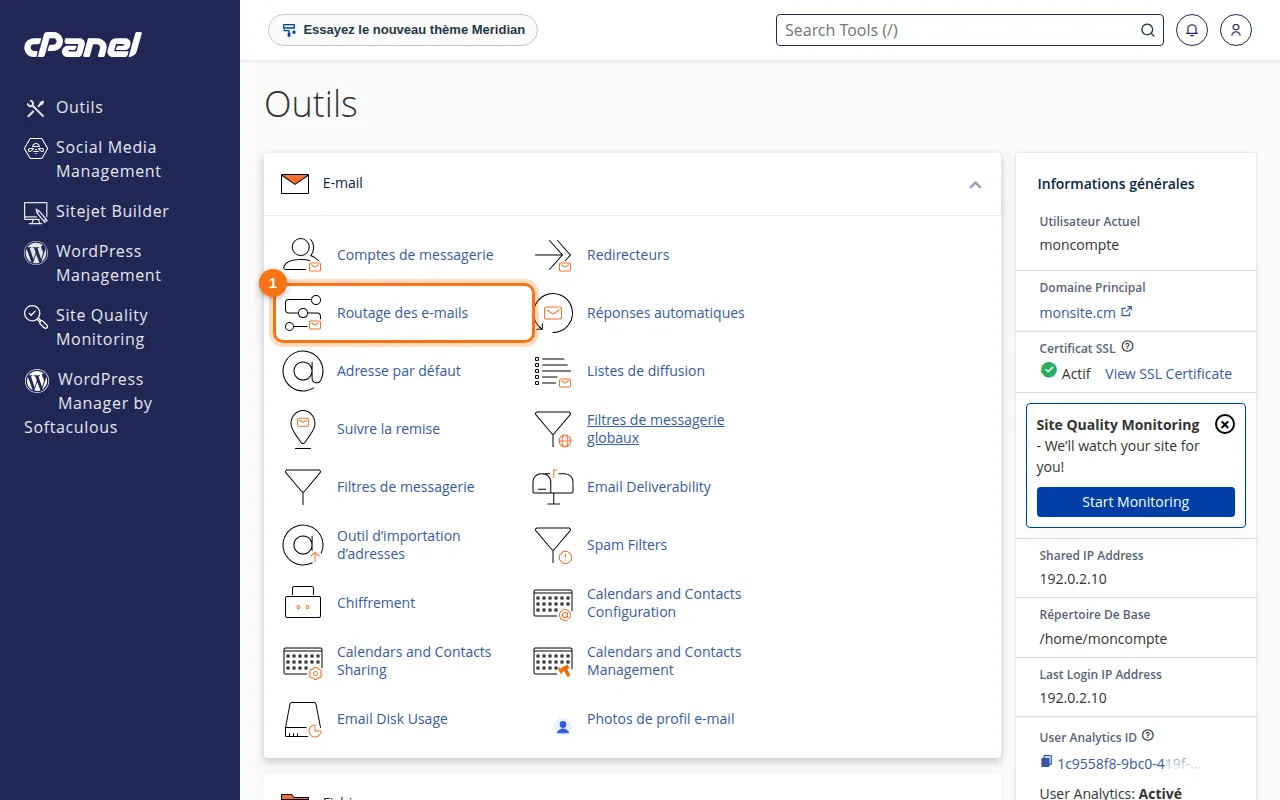 L'outil « Routage des e-mails » dans la section E-mail.
Utilisation pas à pas
- Sélectionnez le Domaine concerné dans la liste.
- Choisissez le mode : Échangeur de messagerie local (e-mails gérés sur votre hébergement), Échangeur de messagerie de secours (votre serveur garde une copie si le serveur principal est indisponible), Échangeur de messagerie distant (Google Workspace, Microsoft 365…) ou Détecter automatiquement la configuration.
- Cliquez sur « Modifier » pour enregistrer.
- Pour modifier les enregistrements MX eux-mêmes, utilisez l'Éditeur de zone, comme l'indique la note en haut de l'écran.
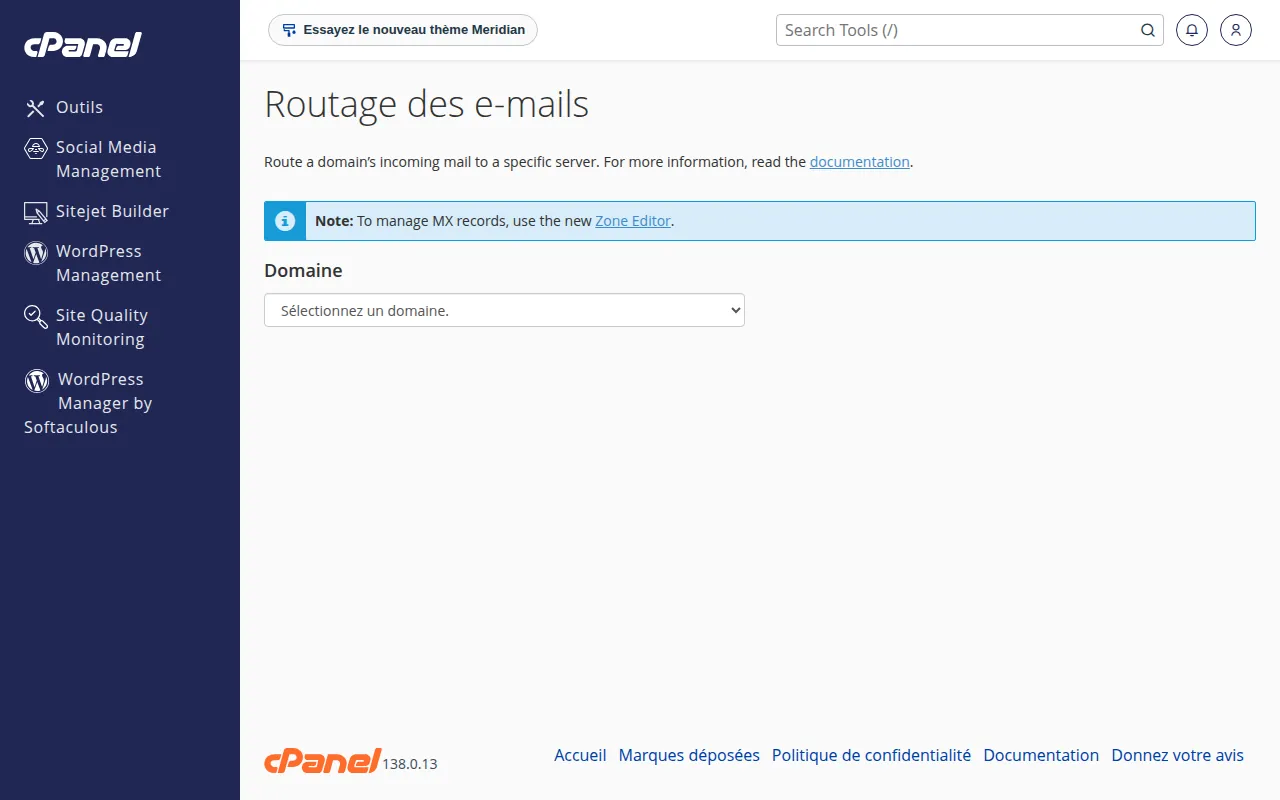 L'écran Routage des e-mails : sélection du domaine.
Bonnes pratiques
- Le mode doit correspondre à vos enregistrements MX : MX vers Google = échangeur distant.
- Après un changement, comptez quelques minutes à quelques heures de propagation DNS.
Dépannage
- Les e-mails internes au domaine n'arrivent pas dans Google Workspace : le routage est resté en « local » ; passez en « distant ».
