
Résumé : Une réponse automatique (autoresponder) envoie un message prédéfini à chaque personne qui écrit à une adresse : message d'absence pendant les congés, accusé de réception pour le support, etc.
À quoi sert cet outil ?
- Prévenir vos correspondants de votre absence et indiquer un contact de remplacement.
- Confirmer automatiquement la réception d'une demande (support@, commandes@).
Où le trouver dans cPanel
Connectez-vous à cPanel (voir Comment accéder à mon panneau cPanel), puis, dans la section « E-mail », cliquez sur « Réponses automatiques » 1. Astuce : vous pouvez aussi taper son nom dans la barre Search Tools en haut de cPanel.
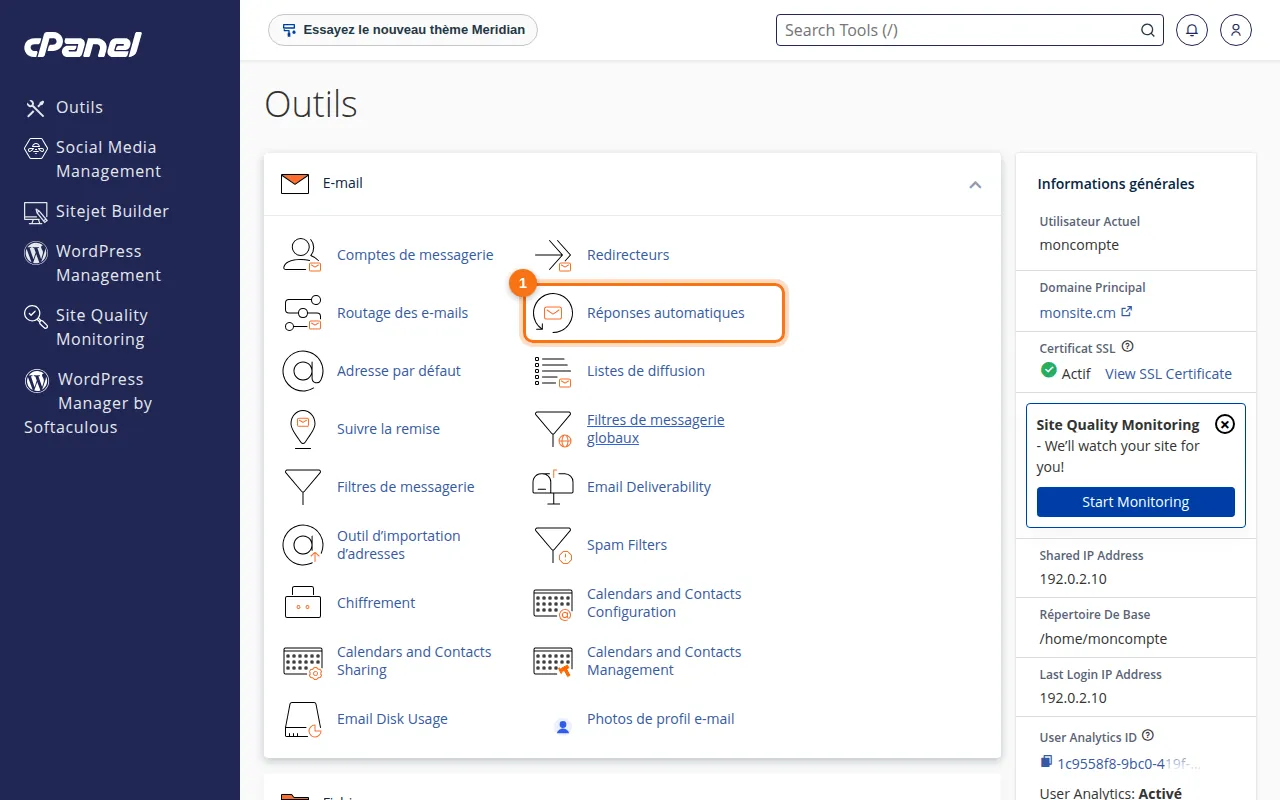 L'outil « Réponses automatiques » dans la section E-mail.
Utilisation pas à pas
- Choisissez le domaine dans Gestion si nécessaire.
- Cliquez sur « Ajouter une réponse automatique » 1.
- Renseignez l'intervalle (en heures, pour ne pas répondre plusieurs fois à la même personne), l'adresse concernée, l'expéditeur, l'objet et le corps du message.
- Définissez la date de début et la date de fin : la réponse s'arrêtera toute seule au retour.
- Cliquez sur « Créer/Modifier ».
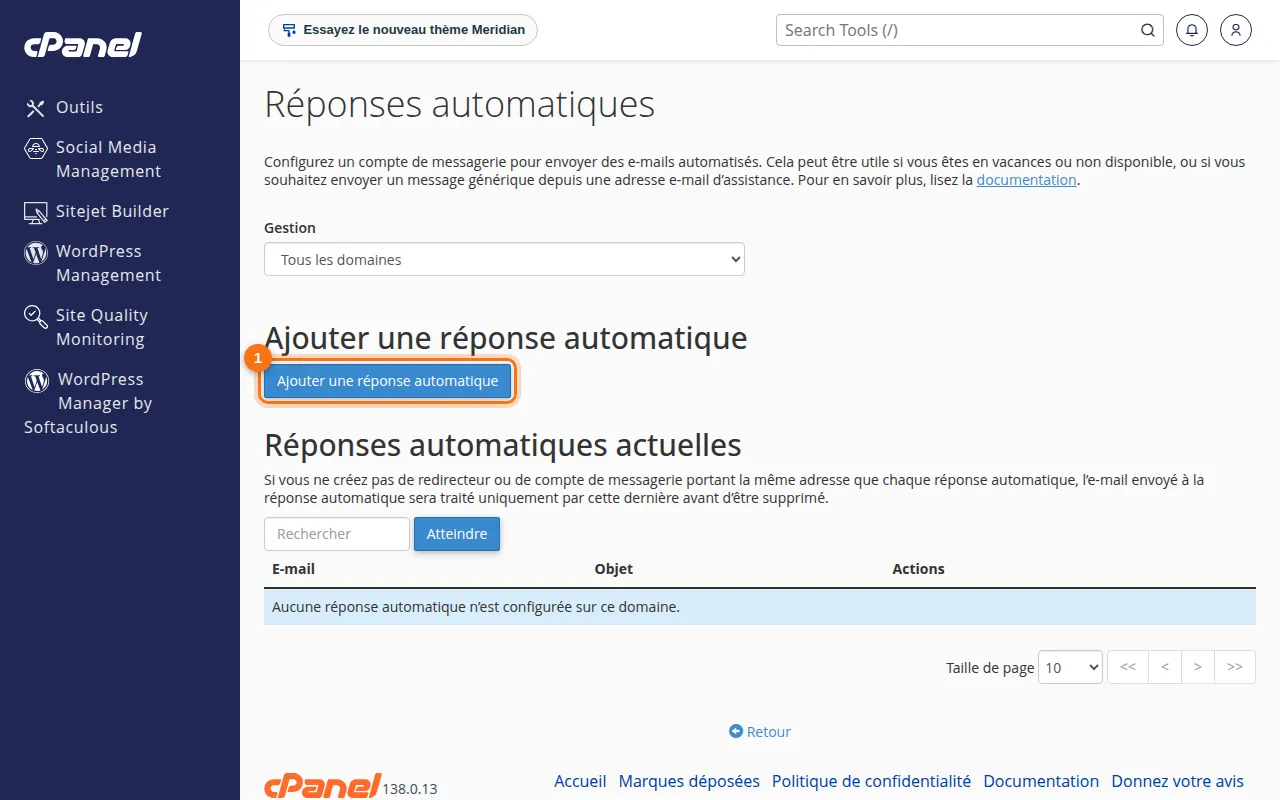 L'écran Réponses automatiques et le bouton d'ajout.
Bonnes pratiques
- Indiquez toujours une date de fin pour un message d'absence.
- Gardez un intervalle d'au moins 8 heures pour éviter les échanges en boucle avec d'autres répondeurs.
Dépannage
- Aucune réponse n'est envoyée : vérifiez que la date de début est passée et qu'une boîte ou un redirecteur existe pour cette adresse (voir la remarque à l'écran).
