
Résumé : L'Assistant de sauvegarde guide pas à pas la création et la restauration de sauvegardes complètes ou partielles : idéal si vous débutez.
À quoi sert cet outil ?
- Faire une sauvegarde sans se tromper de type.
- Restaurer les fichiers, une base de données ou les réglages e-mail d'une sauvegarde partielle.
Où le trouver dans cPanel
Connectez-vous à cPanel (voir Comment accéder à mon panneau cPanel), puis, dans la section « Fichiers », cliquez sur « Assistant de sauvegarde » 1. Astuce : vous pouvez aussi taper son nom dans la barre Search Tools en haut de cPanel.
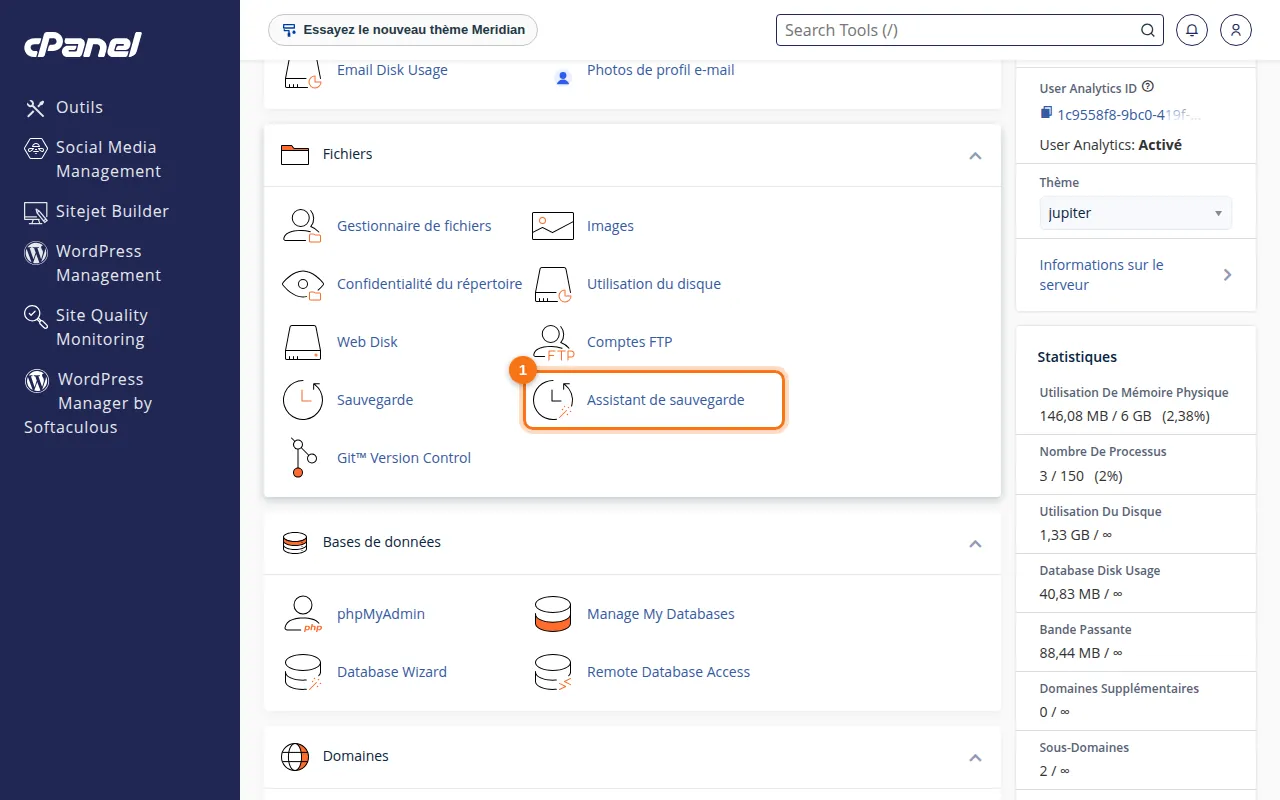 L'outil « Assistant de sauvegarde » dans la section Fichiers.
Utilisation pas à pas
- Étape 1 : choisissez « Back Up » (sauvegarder) ou « Restaurer ».
- Étape 2 : choisissez Sauvegarde complète ou une sauvegarde partielle (répertoire de base, bases MySQL, redirecteurs et filtres e-mail).
- Étape 3 : téléchargez l'archive, ou téléversez l'archive à restaurer.
- Conservez vos sauvegardes hors du serveur (ordinateur, stockage en ligne).
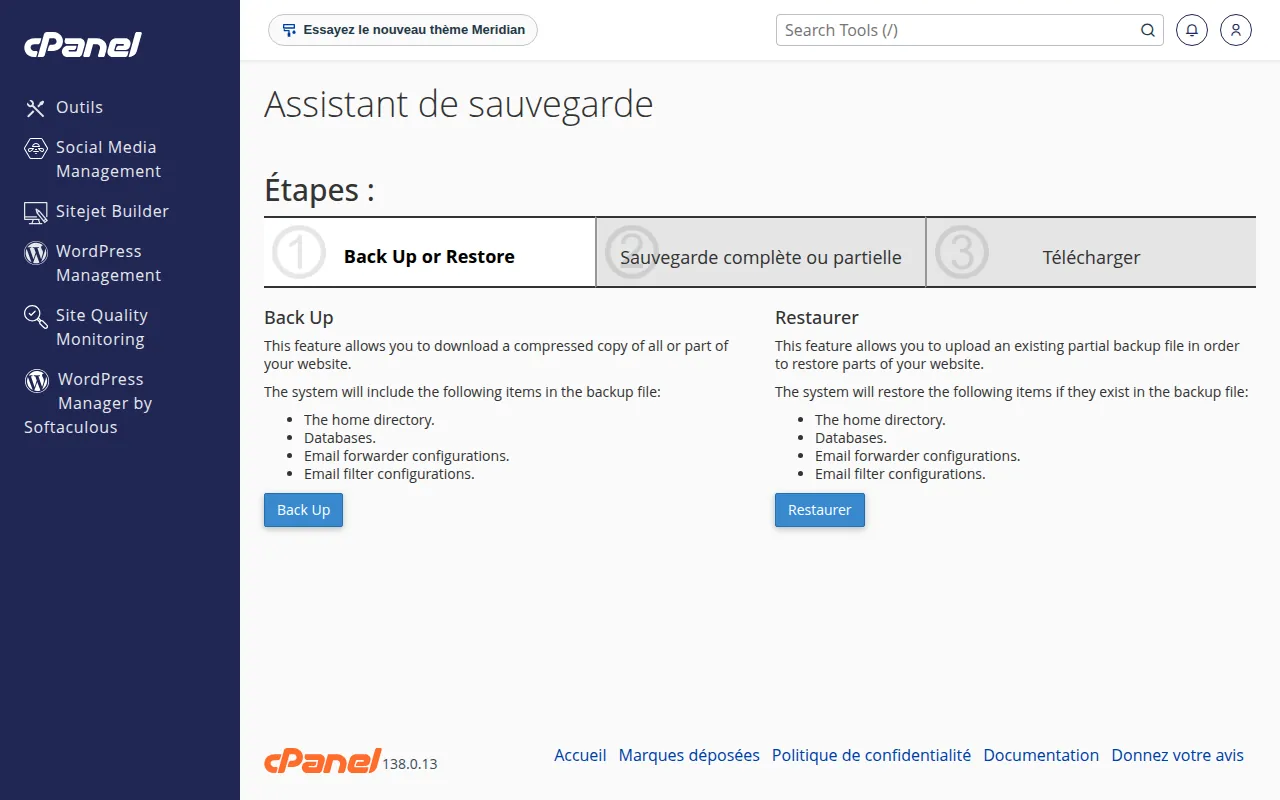 Les trois étapes de l'Assistant de sauvegarde.
