
Résumé : Backuply donne accès aux sauvegardes de votre compte : vous pouvez restaurer en quelques clics une sauvegarde complète ou seulement les fichiers, une base de données, les e-mails, les domaines, les tâches cron ou les comptes FTP.
À quoi sert cet outil ?
- Revenir à la version d'hier après une erreur ou un piratage.
- Restaurer un seul fichier, une seule base ou une seule boîte e-mail.
- Créer vos propres tâches de sauvegarde vers un stockage externe.
Où le trouver dans cPanel
Connectez-vous à cPanel (voir Comment accéder à mon panneau cPanel), puis, dans la section « Logiciel », cliquez sur « Backuply » 1. Astuce : vous pouvez aussi taper son nom dans la barre Search Tools en haut de cPanel.
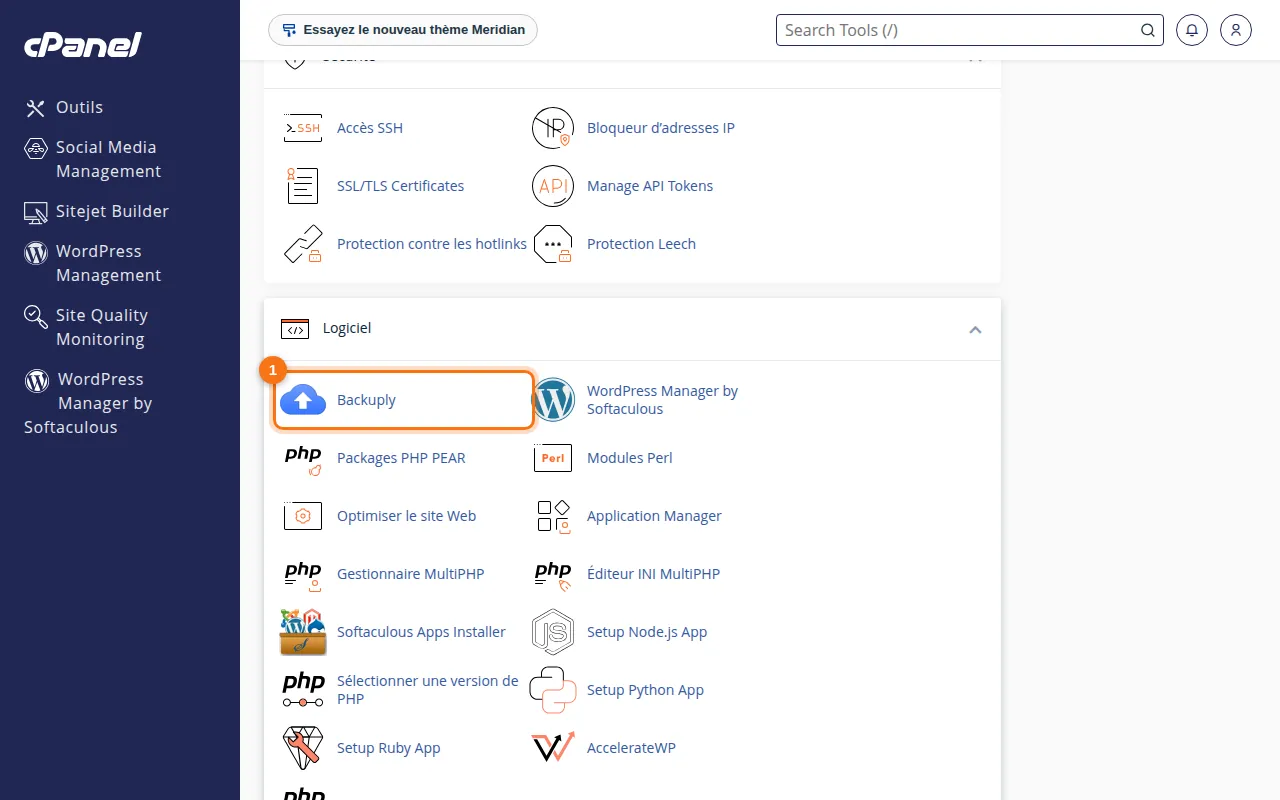 L'outil « Backuply » dans la section Logiciel.
Utilisation pas à pas
- La page d'accueil affiche votre compte, votre domaine principal et le nombre de sauvegardes disponibles.
- Dans Restore & Download, choisissez ce que vous voulez restaurer : Full Backups, Home Directory, Database, Email Accounts, Domains, Cron Jobs ou FTP Accounts.
- Sélectionnez la date de sauvegarde, puis les éléments précis, et lancez la restauration (ou le téléchargement).
- La section Backup permet d'ajouter vos propres tâches de sauvegarde et serveurs de destination.
- Suivez l'avancement dans View & Manage → Logs.
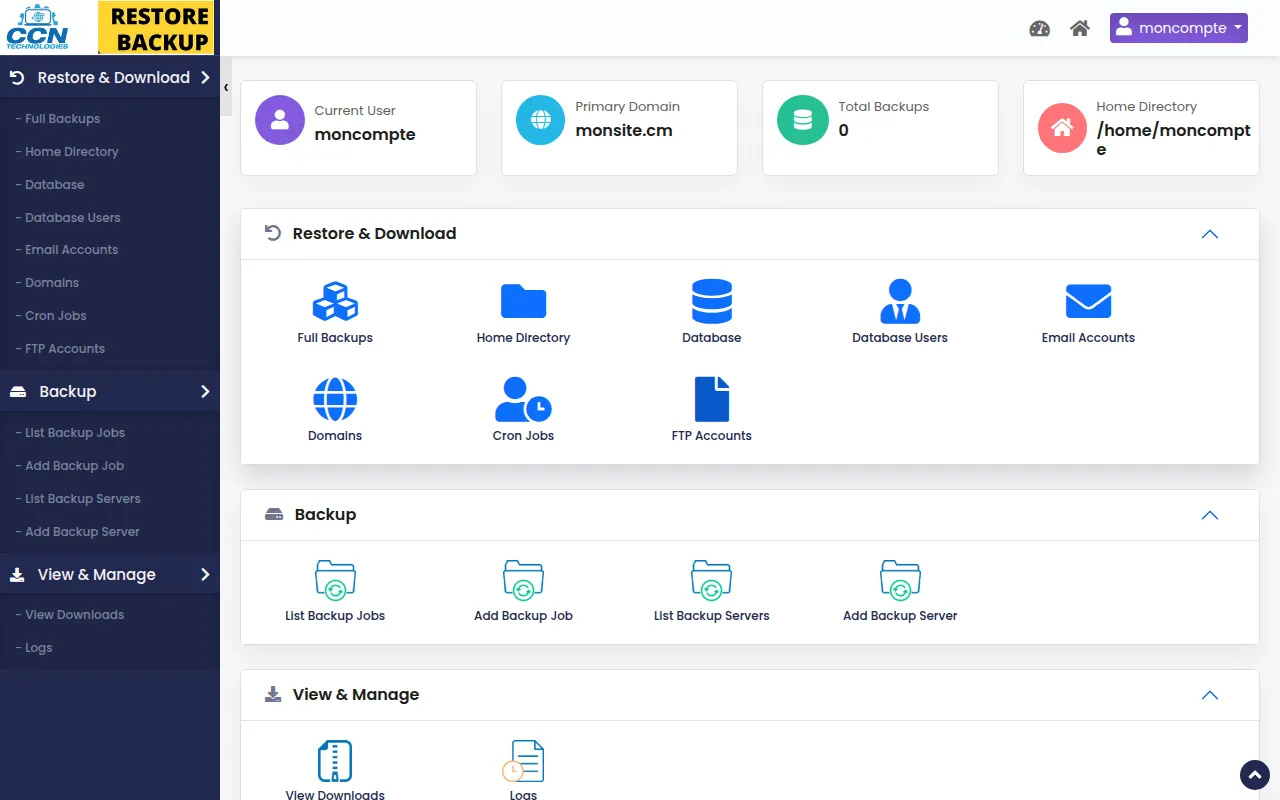 Le tableau de bord Backuply et les types de restauration.
Bonnes pratiques
- Préférez une restauration ciblée (un dossier, une base) à une restauration complète qui écrase tout.
- Téléchargez une copie avant de restaurer, pour pouvoir revenir en arrière.
