
Résumé : L'outil Sauvegarde crée une sauvegarde complète de votre compte, ou des sauvegardes partielles (répertoire de base, base de données, redirecteurs, filtres e-mail), que vous pouvez télécharger et restaurer.
À quoi sert cet outil ?
- Garder une copie de votre site sur votre ordinateur avant une grosse modification.
- Restaurer une base de données ou vos fichiers à partir d'une sauvegarde partielle.
Où le trouver dans cPanel
Connectez-vous à cPanel (voir Comment accéder à mon panneau cPanel), puis, dans la section « Fichiers », cliquez sur « Sauvegarde » 1. Astuce : vous pouvez aussi taper son nom dans la barre Search Tools en haut de cPanel.
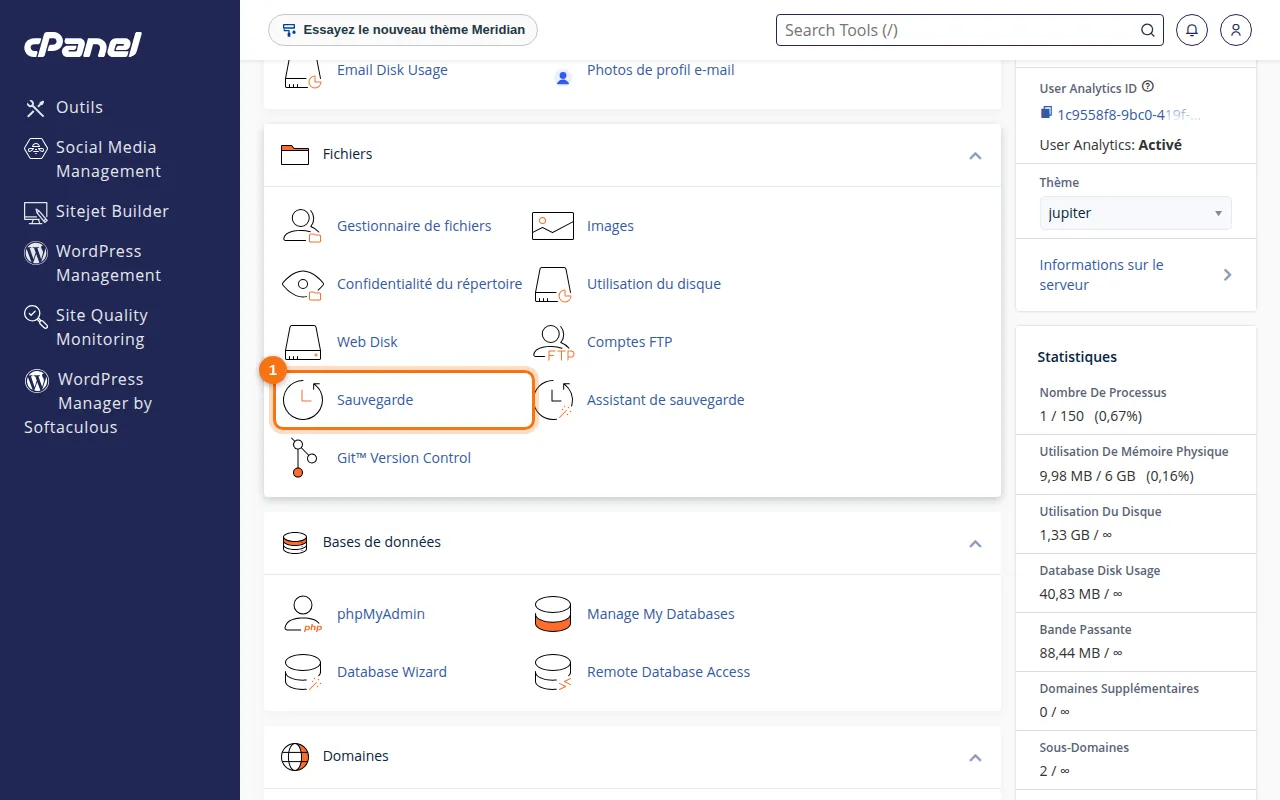 L'outil « Sauvegarde » dans la section Fichiers.
Utilisation pas à pas
- Pour une copie intégrale, cliquez sur « Download a Full Account Backup » 1, choisissez la destination (répertoire de base) et lancez la création : vous recevez un e-mail quand l'archive est prête.
- Dans Sauvegardes de compte, vous pouvez télécharger une sauvegarde automatique existante en choisissant sa date.
- Dans Sauvegardes partielles, cliquez sur « Répertoire de base » ou sur le nom d'une base de données pour télécharger seulement cette partie.
- Pour restaurer, utilisez les boutons « Téléverser » en face de chaque type de sauvegarde partielle.
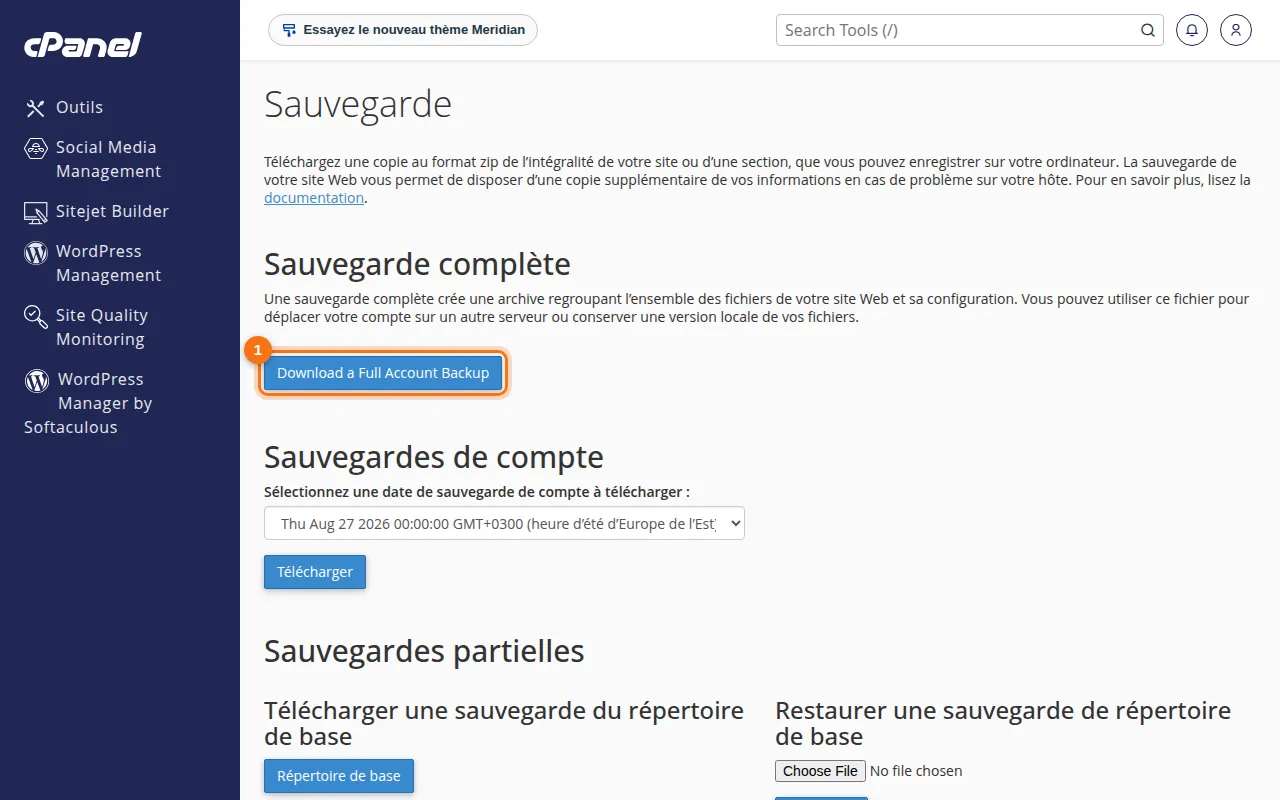 Les options de sauvegarde complète et partielle.
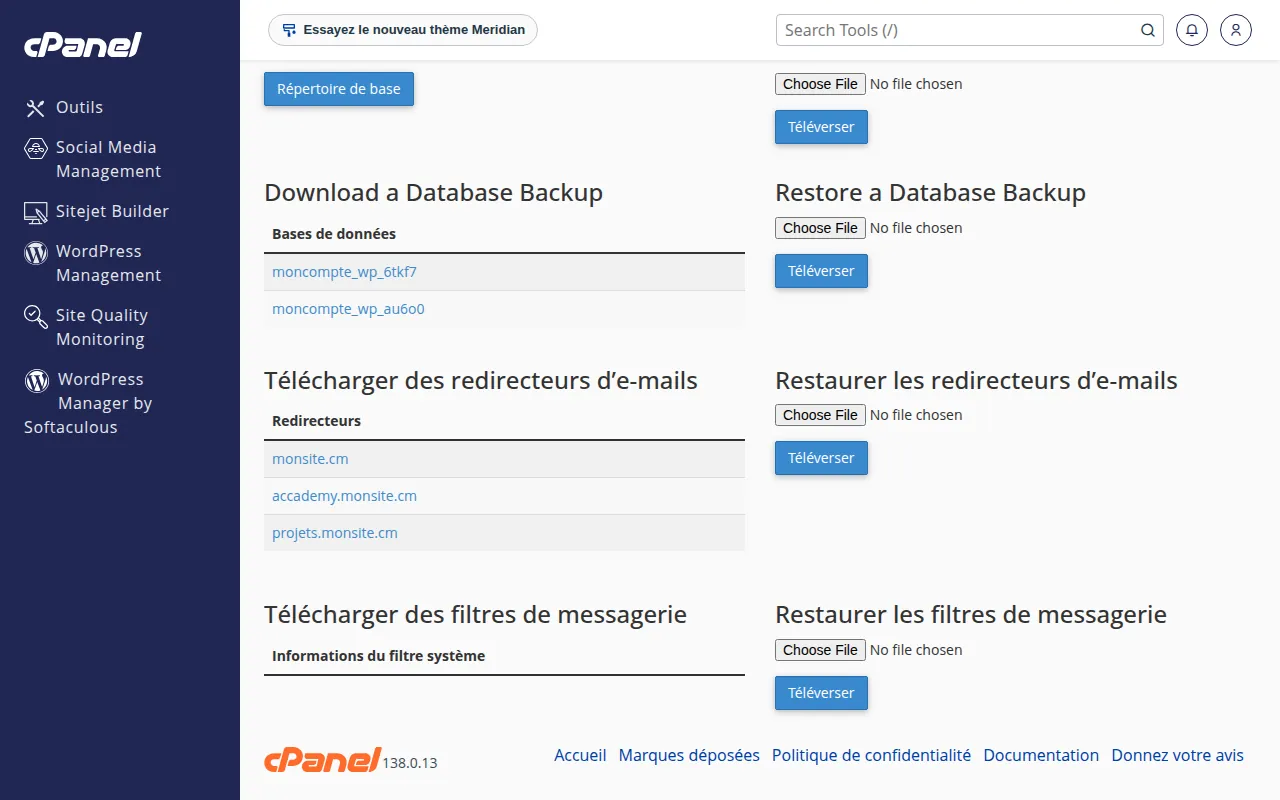 La suite de l'écran : la liste des éléments existants et leurs actions.
Bonnes pratiques
- Une sauvegarde complète ne se restaure pas depuis cet écran : contactez le support avec l'archive.
- Supprimez les archives de sauvegarde de votre compte après les avoir téléchargées : elles occupent votre quota.
