
Résumé : L'outil Images traite en lot les images d'un dossier de votre hébergement : création de miniatures (Thumbnailer), redimensionnement (Convertisseur de taille) et changement de format (par exemple .png vers .jpg).
À quoi sert cet outil ?
- Créer automatiquement des miniatures pour une galerie photo.
- Réduire la taille d'images trop lourdes qui ralentissent le site.
- Convertir toutes les images d'un dossier dans un autre format.
Où le trouver dans cPanel
Connectez-vous à cPanel (voir Comment accéder à mon panneau cPanel), puis, dans la section « Fichiers », cliquez sur « Images » 1. Astuce : vous pouvez aussi taper son nom dans la barre Search Tools en haut de cPanel.
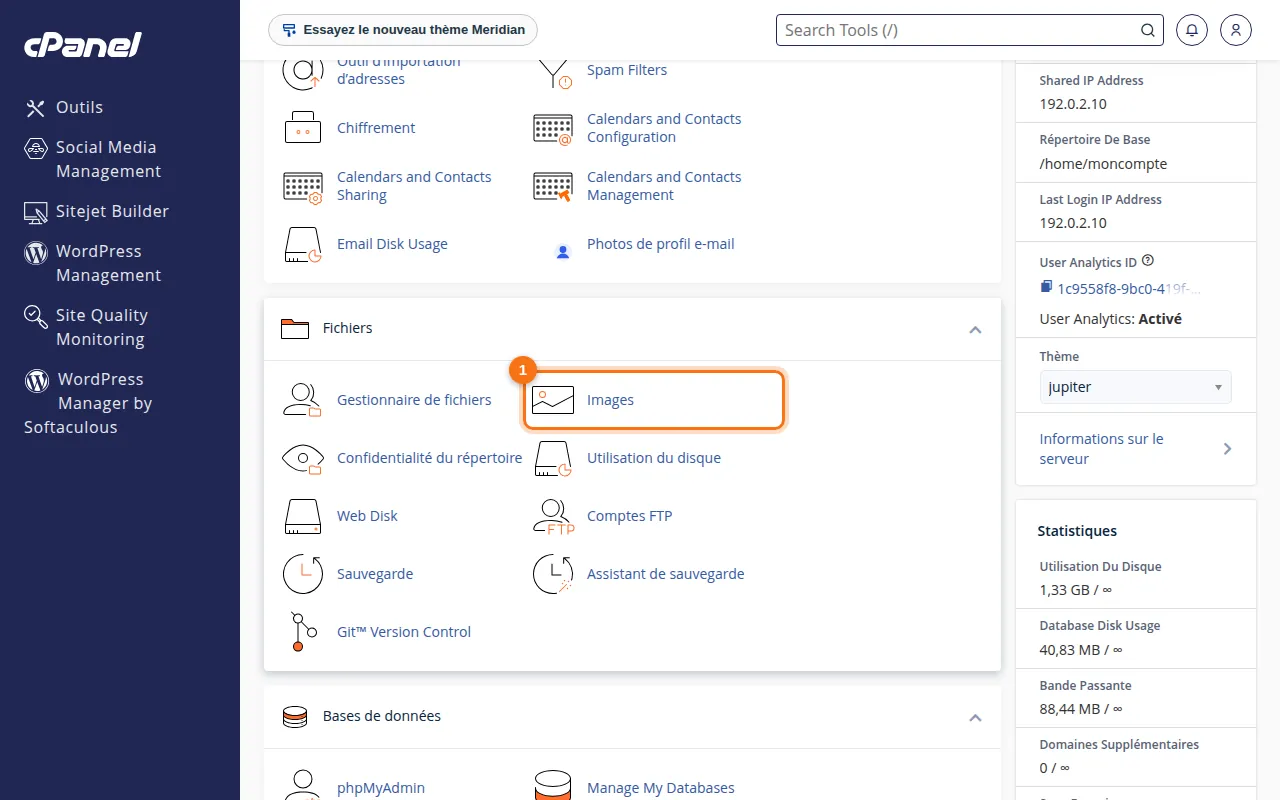 L'outil « Images » dans la section Fichiers.
Utilisation pas à pas
- Choisissez l'outil voulu : Thumbnailer, Convertisseur (taille) ou Convertisseur (type de fichier).
- Naviguez dans l'arborescence et cliquez sur le nom du dossier qui contient les images.
- Indiquez les paramètres : pourcentage ou dimensions pour la taille, format cible pour la conversion.
- Lancez le traitement : les nouveaux fichiers sont créés dans le dossier (les miniatures dans un sous-dossier
thumbnails).
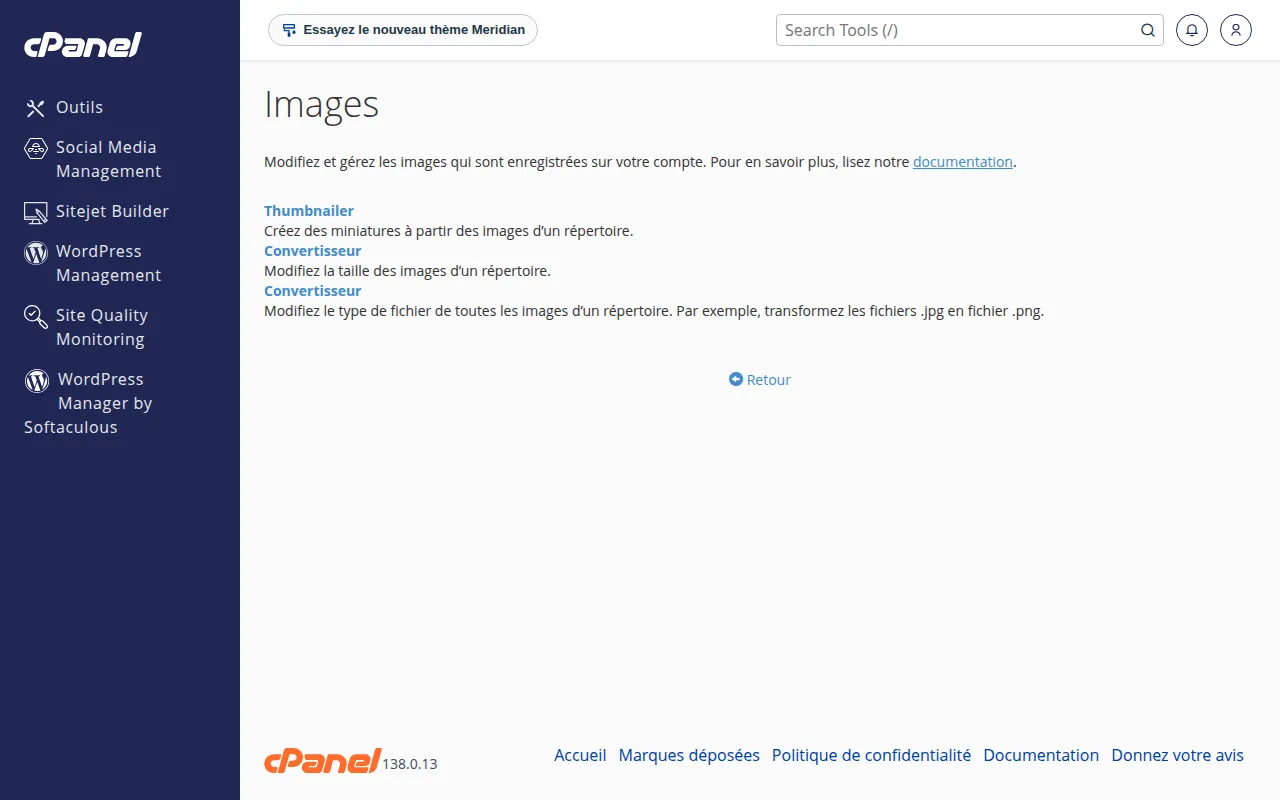 Les trois outils de traitement d'images.
Bonnes pratiques
- Faites une copie du dossier avant un redimensionnement : l'opération remplace les fichiers d'origine.
- Pour WordPress, préférez une extension d'optimisation qui gère aussi le format WebP.
