
Résumé : toutes vos factures sont disponibles dans l'espace client, rubrique « Mes factures ». Vous pouvez y consulter l'historique, télécharger une facture et régler un montant dû en ligne ; le service concerné est activé ou prolongé automatiquement après paiement.
Avant de commencer
- Vos identifiants de l'espace client.
- Un moyen de paiement accepté (paiement en ligne Orange Money / MTN Mobile Money et les autres modes proposés sur la facture).
Étape 1 — Ouvrir la liste de vos factures
Dans le menu principal, cliquez sur « Mes factures » 1 puis sur « Mes factures ». Le même menu donne accès à vos devis, au paiement en masse et à l'ajout de fonds (crédit prépayé).
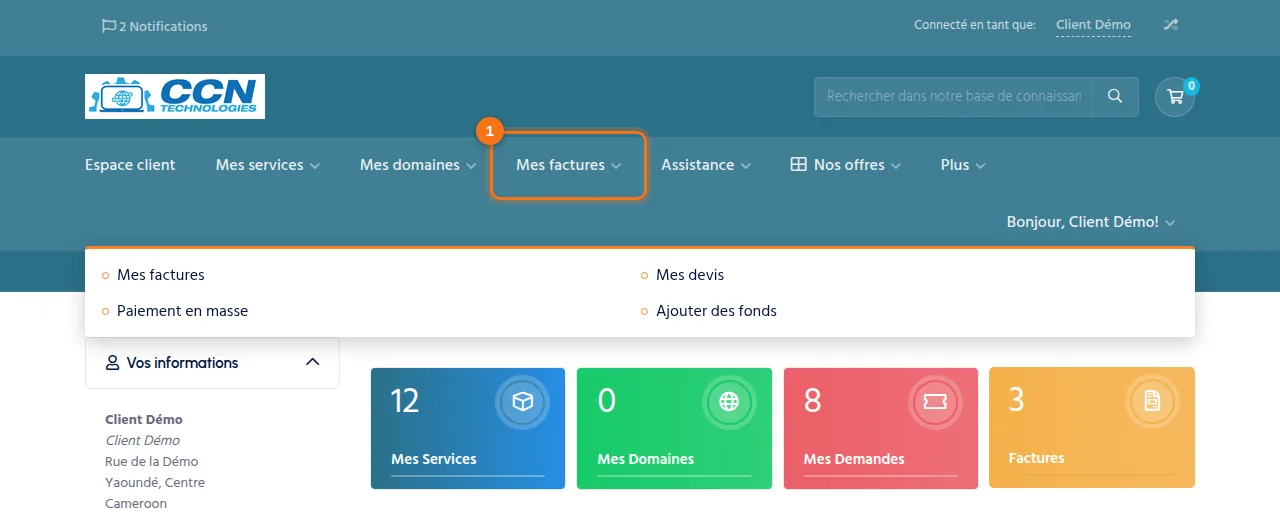 Le menu « Mes factures » de l'espace client.
Étape 2 — Repérer la facture à régler
Chaque facture affiche sa date, son échéance, son montant et son état : Payée (vert), Non payée (rouge), Annulée ou Remboursée. Les filtres « État » à gauche permettent de n'afficher que les factures non payées. Cliquez sur la ligne d'une facture pour l'ouvrir 1.
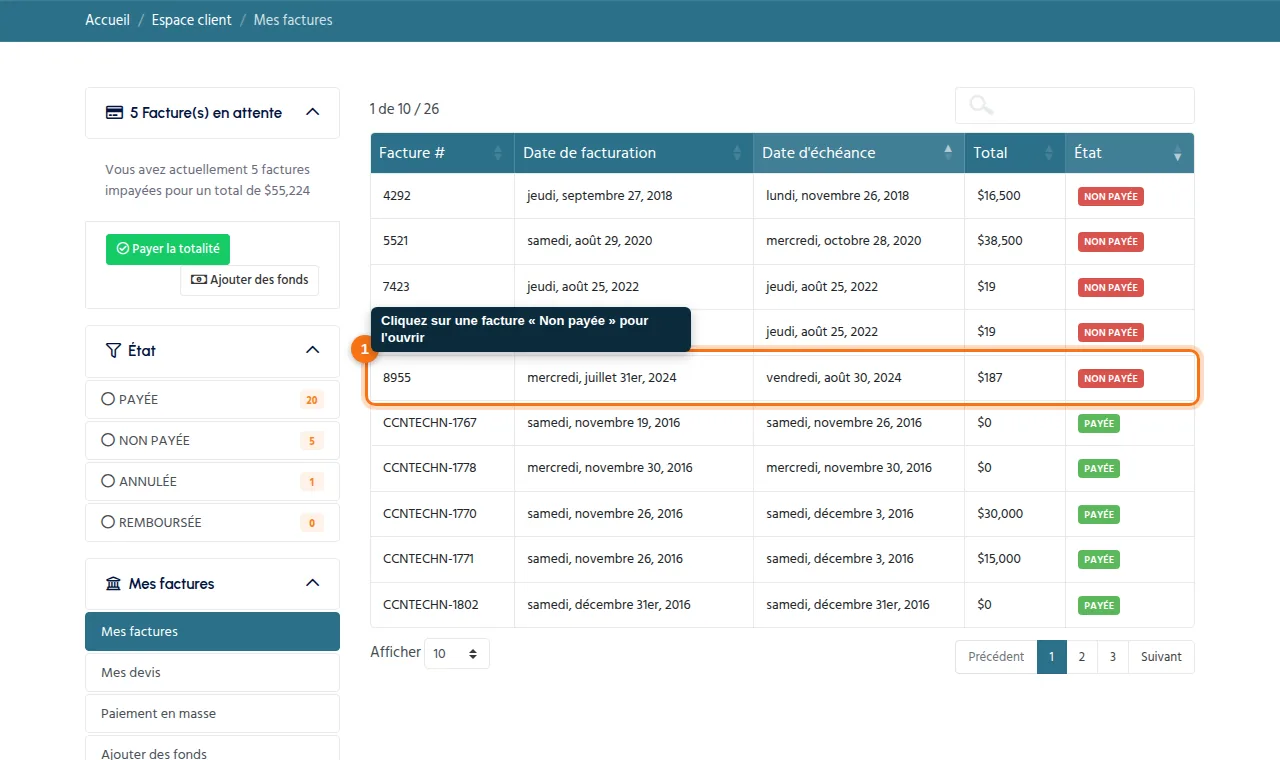 La liste des factures : l'état est indiqué dans la dernière colonne.
Étape 3 — Choisir le mode de paiement et payer
- Sur la facture, choisissez votre mode de paiement dans la liste déroulante 1.
- Suivez les instructions qui s'affichent (redirection vers la page de paiement sécurisée ou coordonnées de paiement).
- Une fois le paiement confirmé, la facture passe à l'état Payée et le service est activé ou prolongé automatiquement.
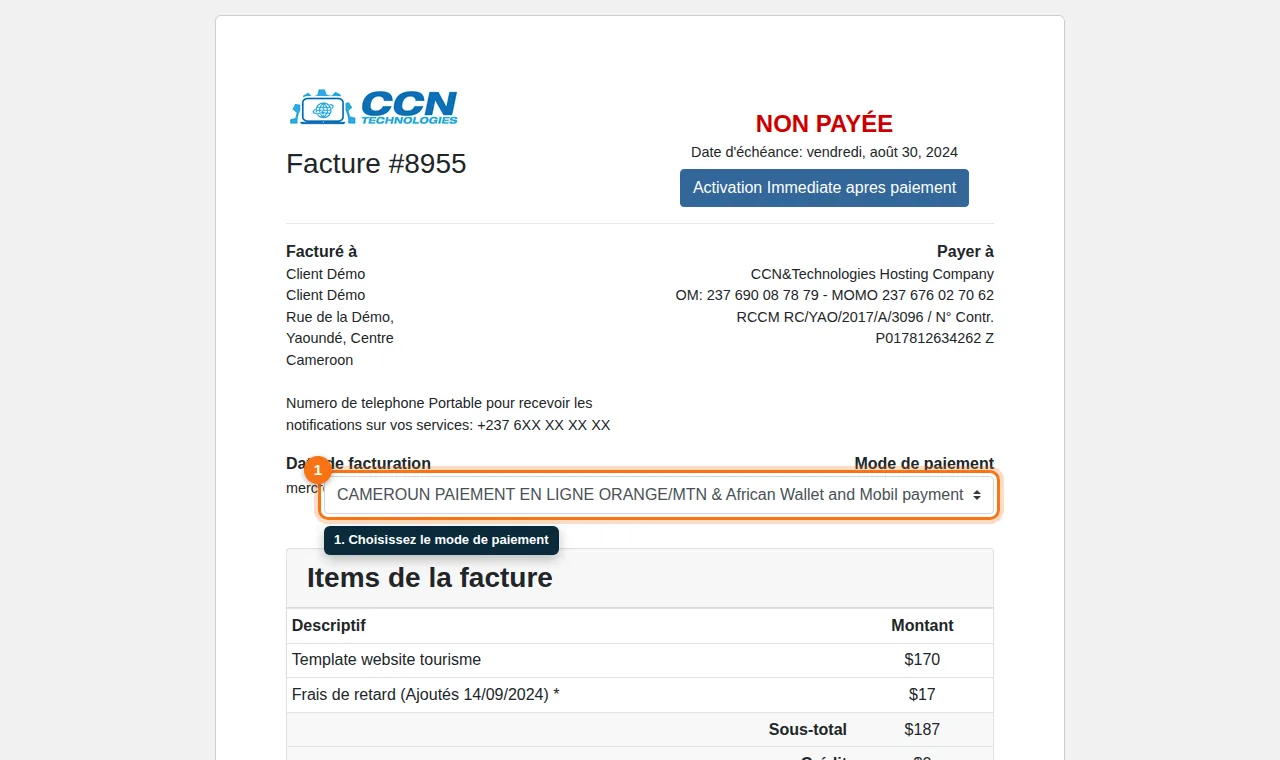 Le mode de paiement se choisit directement sur la facture.
Astuce — Régler toutes les factures en attente d'un coup
Si plusieurs factures sont en attente, l'accueil de l'espace client affiche le bloc « Paiements en retard ». Cliquez sur « Payer maintenant » 1 pour les régler en une seule opération.
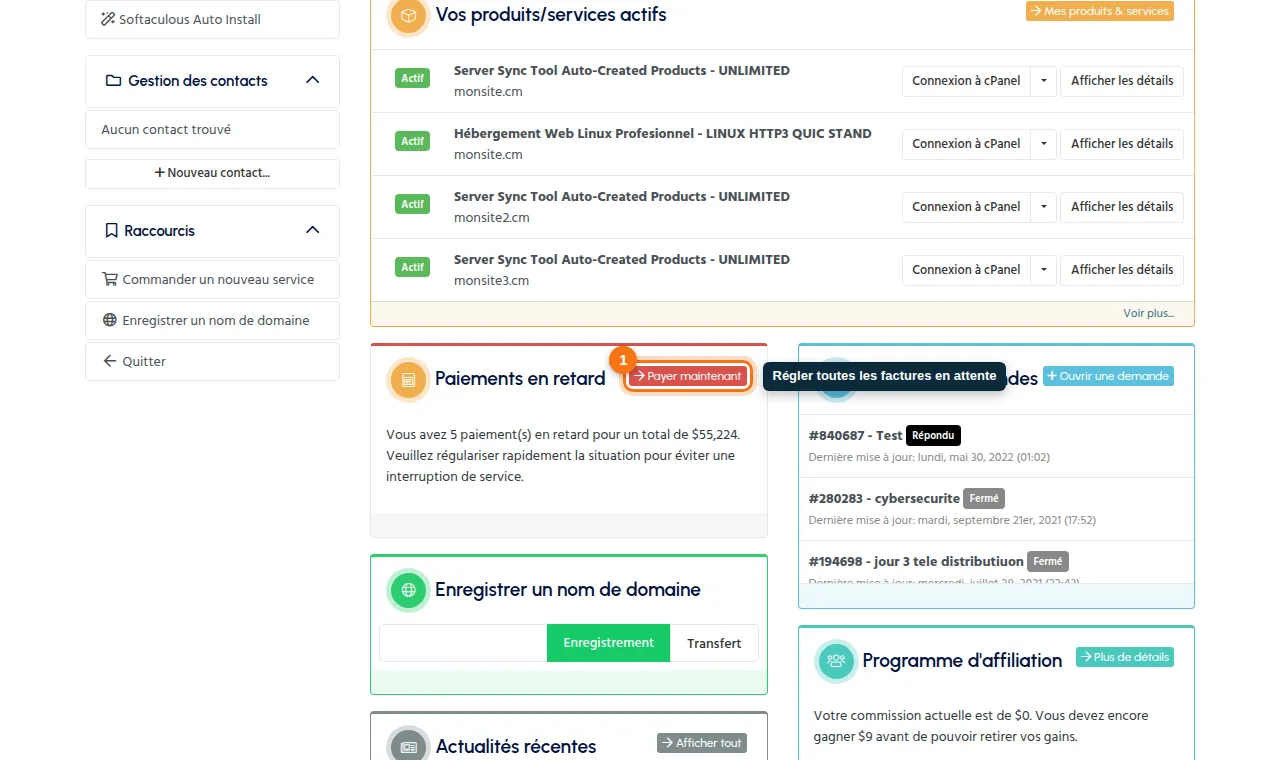 Le bloc « Paiements en retard » sur l'accueil de l'espace client.
Dépannage
- J'ai payé mais la facture reste « Non payée » : certains paiements mobiles sont confirmés après quelques minutes. Si l'état n'a pas changé, ouvrez un ticket au service Facturation avec la référence de la transaction.
- Je ne trouve pas une ancienne facture : retirez les filtres « État » et utilisez la pagination en bas de la liste.
- Besoin d'une facture au format PDF : ouvrez la facture et utilisez le bouton de téléchargement / impression.
Questions fréquentes
Que se passe-t-il si je ne paie pas avant l'échéance ?
Des frais de retard peuvent s'ajouter et le service peut être suspendu. Voir l'article sur la suspension pour non-paiement.
Puis-je payer à l'avance ?
Oui, avec « Ajouter des fonds » : le crédit est utilisé automatiquement pour vos prochaines factures.
J'ai reçu une commission du programme fidélité : comment l'utiliser ?
Elle est ajoutée en crédit sur votre compte. Pour une facture déjà émise, ouvrez-la et utilisez le bloc « Utiliser le crédit disponible ». Voir Comment utiliser mon solde de crédit pour payer mes factures ?
