
Résumé : L'outil Suivre le DNS affiche les informations DNS d'un domaine (adresse IP, serveurs de messagerie MX…) et trace l'itinéraire réseau entre le serveur et votre ordinateur.
À quoi sert cet outil ?
- Vérifier qu'un domaine pointe bien vers le bon serveur après un changement de DNS.
- Diagnostiquer un problème de connexion entre votre bureau et le serveur.
Où le trouver dans cPanel
Connectez-vous à cPanel (voir Comment accéder à mon panneau cPanel), puis, dans la section « Avancé », cliquez sur « Suivre le DNS » 1. Astuce : vous pouvez aussi taper son nom dans la barre Search Tools en haut de cPanel.
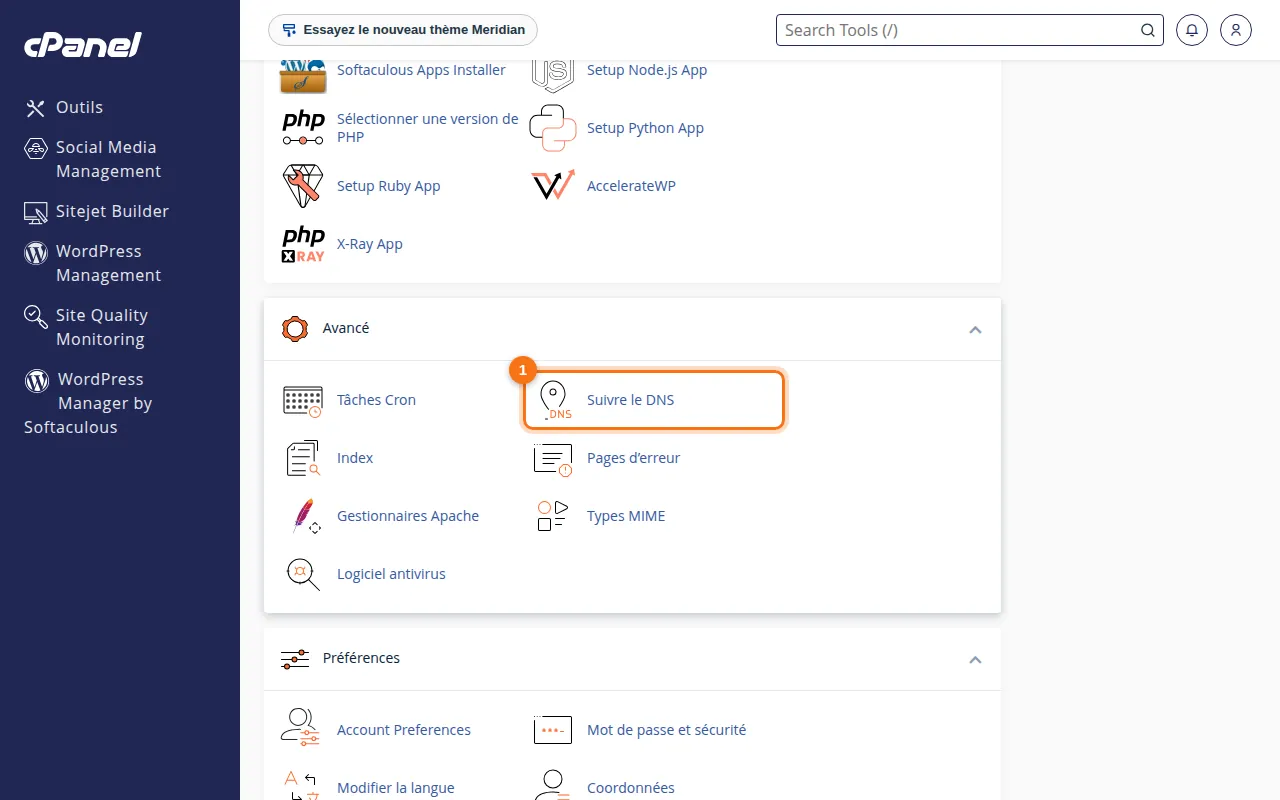 L'outil « Suivre le DNS » dans la section Avancé.
Utilisation pas à pas
- Dans Recherche de domaine, saisissez le domaine à vérifier et cliquez sur « Recherche ».
- Lisez le résultat : adresse IP (A), serveurs de messagerie (MX) et autres enregistrements.
- Dans Déterminer l'itinéraire, cliquez sur « Tracer » 1 pour voir les étapes réseau jusqu'à votre connexion.
- Joignez ce résultat à votre ticket si vous signalez un problème de connexion.
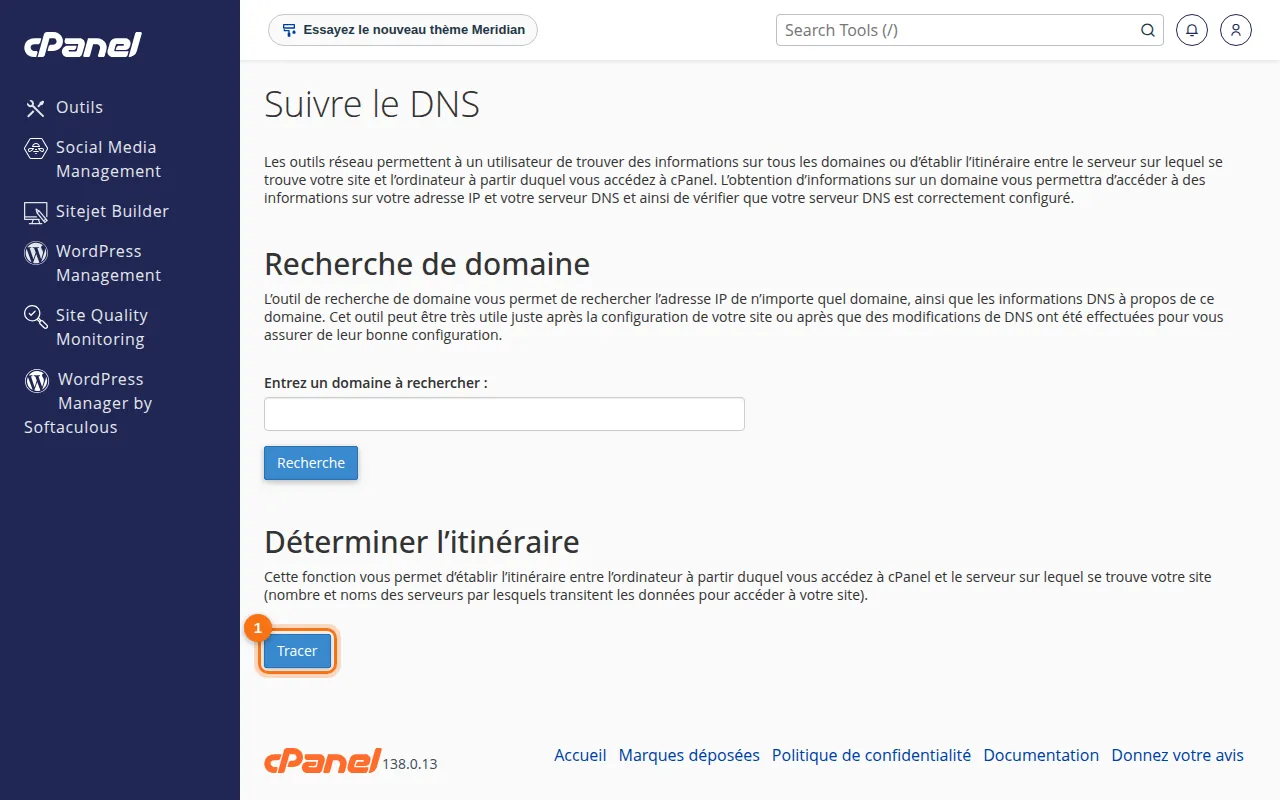 Les outils Recherche de domaine et Déterminer l'itinéraire.
