
Résumé : Forcer votre ordinateur à oublier les anciennes adresses DNS pour voir immédiatement une modification ou résoudre un site inaccessible.
Prérequis
- Accès à votre ordinateur
Procédure étape par étape
- Windows : ouvrez l'invite de commandes et exécutez ipconfig /flushdns.
- macOS : dans le Terminal, exécutez la commande de réinitialisation du cache DNS adaptée à votre version (dscacheutil/mDNSResponder).
- Navigateur Chrome : videz aussi le cache interne via la page chrome://net-internals/#dns puis « Clear host cache ».
- Redémarrez le navigateur, voire l'ordinateur, pour repartir sur des données DNS fraîches.
- Testez à nouveau le site ou l'enregistrement modifié.
Guide visuel
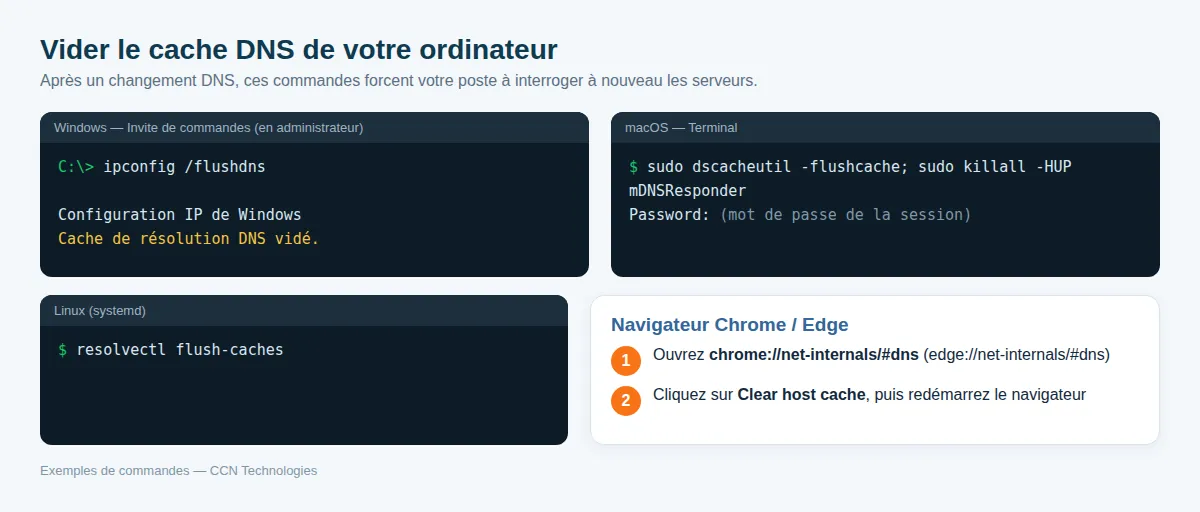 Figure 1. Les commandes pour vider le cache DNS sous Windows, macOS, Linux et dans Chrome.
Dépannage
- Toujours l'ancienne valeur : votre box/routeur ou votre fournisseur d'accès peut aussi mettre en cache ; patientez ou testez via un autre réseau (4G).
- Comportement différent selon les appareils : chacun a son propre cache, videz-le sur chaque machine.
Questions fréquentes
Vider le cache DNS est-il risqué ?
Non, le cache se reconstruit automatiquement à la prochaine visite.
Cela accélère-t-il la propagation mondiale ?
Non, cela n'affecte que votre machine ; la propagation globale dépend des TTL.
À lire aussi
- Comprendre la propagation DNS et les délais (TTL)
- Comment gérer les enregistrements DNS (A, CNAME, MX, TXT) ?
