
Résumé : WordPress Manager de Softaculous liste vos installations WordPress et permet de se connecter à l'administration en un clic, de mettre à jour, de cloner, de sauvegarder, de gérer extensions et thèmes et d'appliquer des mesures de sécurité.
À quoi sert cet outil ?
- Accéder à l'administration WordPress sans mot de passe.
- Gérer extensions et thèmes de plusieurs sites, et appliquer des mesures de sécurité.
Où le trouver dans cPanel
Connectez-vous à cPanel (voir Comment accéder à mon panneau cPanel), puis, dans la section « Logiciel », cliquez sur « WordPress Manager by Softaculous » 1. Astuce : vous pouvez aussi taper son nom dans la barre Search Tools en haut de cPanel.
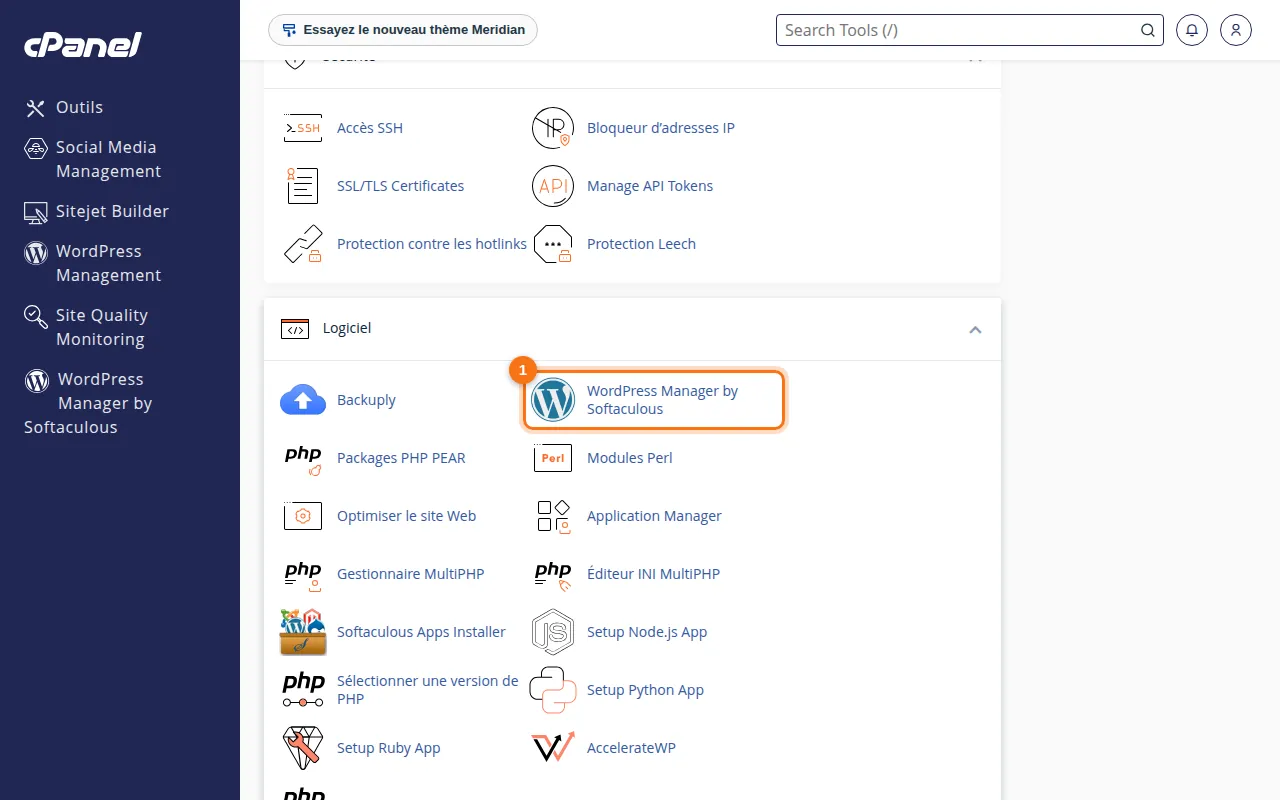 L'outil « WordPress Manager by Softaculous » dans la section Logiciel.
Utilisation pas à pas
- La liste Installations affiche chaque site WordPress, son titre et sa version (« À jour »).
- Cliquez sur « Connexion » pour ouvrir l'administration WordPress directement.
- Utilisez les onglets Installer, Analyser, Importation distante, Gérer les ensembles, Mesures de sécurité et Plugins en vedette.
- Dépliez un site (flèche à droite) pour ses actions : cloner, sauvegarder, mettre à jour, modifier les détails.
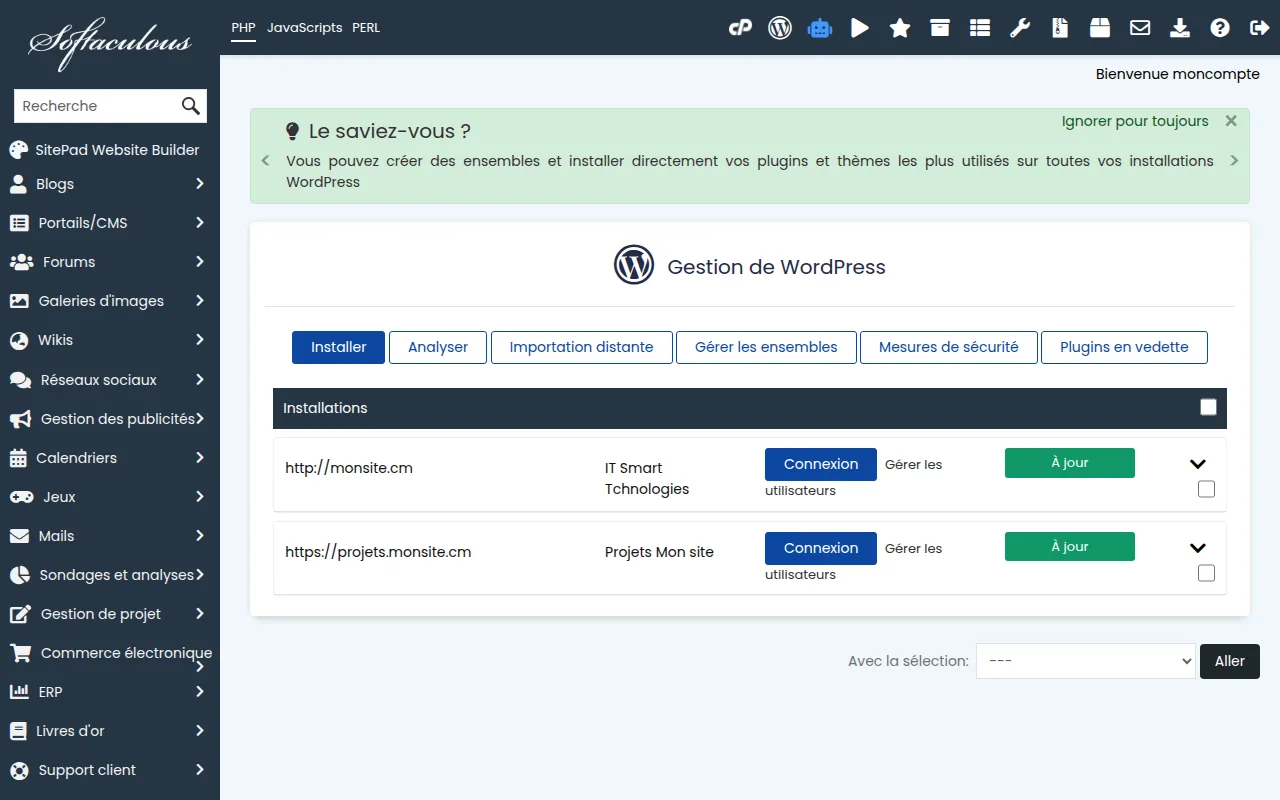 WordPress Manager de Softaculous : la liste des installations.
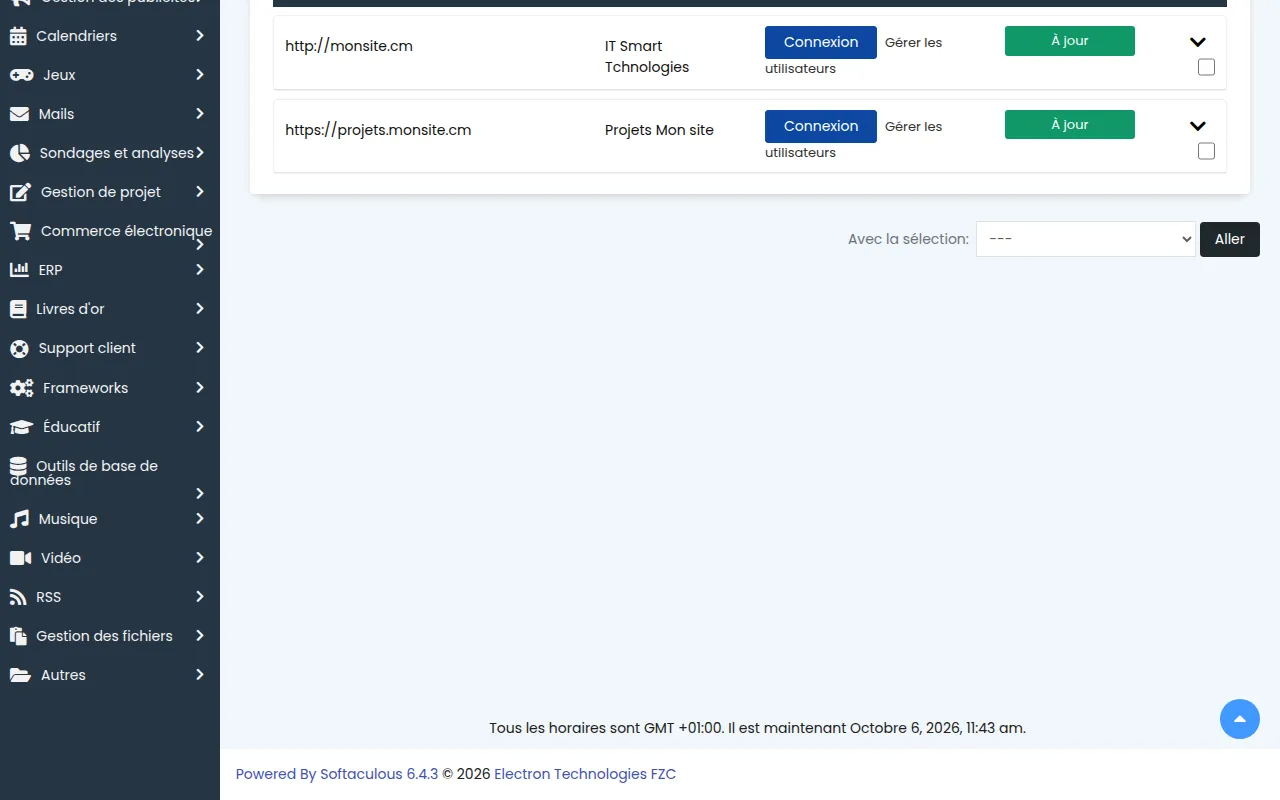 La suite de l'écran : la liste des éléments existants et leurs actions.
