
Résumé : WP Toolkit centralise la gestion de vos sites WordPress : installation, mises à jour du cœur, des extensions et des thèmes, analyse de sécurité, clonage et sauvegardes.
À quoi sert cet outil ?
- Installer WordPress en quelques clics.
- Mettre à jour tous vos sites, extensions et thèmes depuis un seul écran.
- Corriger les failles signalées par le score Security risk.
Où le trouver dans cPanel
Connectez-vous à cPanel (voir Comment accéder à mon panneau cPanel), puis, dans la section « Domaines », cliquez sur « WordPress Management » 1. Astuce : vous pouvez aussi taper son nom dans la barre Search Tools en haut de cPanel.
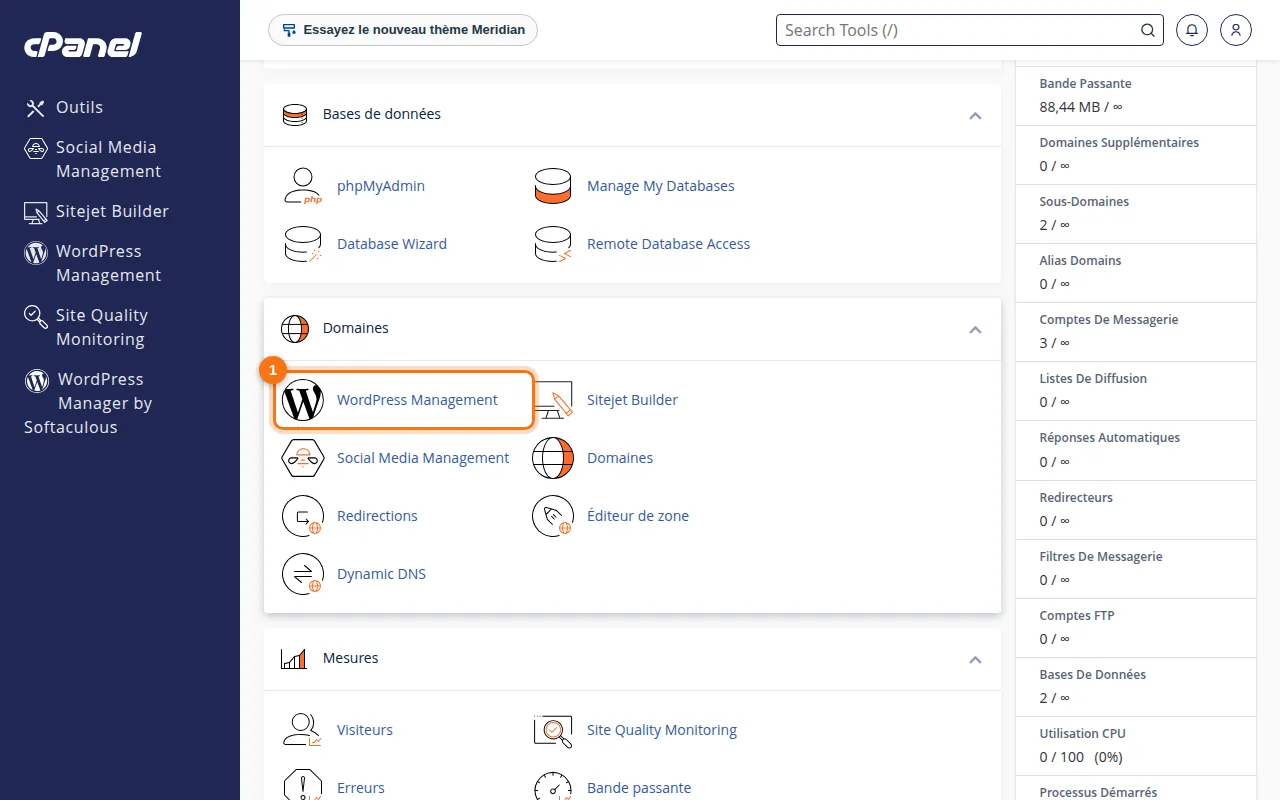 L'outil « WordPress Management » dans la section Domaines.
Utilisation pas à pas
- Pour un nouveau site, cliquez sur « Installer » 1, choisissez le domaine, la langue, le titre et l'identifiant administrateur.
- Pour un site existant, dépliez-le dans la liste : vous y trouvez l'état des mises à jour, de la sécurité et les outils (cache, mode maintenance, clonage…).
- Cliquez sur « Mises à jour » pour appliquer les mises à jour en attente.
- Cliquez sur « Sécurité » puis appliquez les mesures recommandées.
- Utilisez « Analyser » pour détecter des installations WordPress faites manuellement.
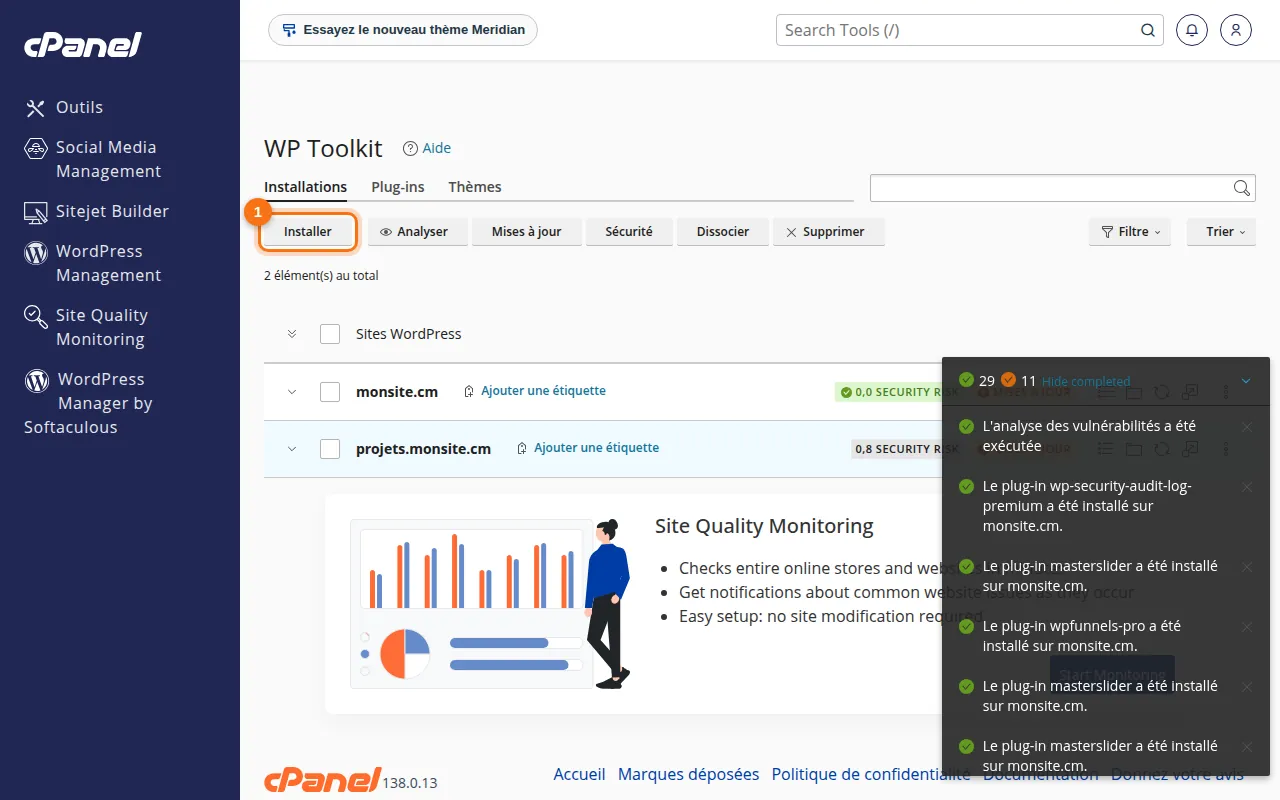 La liste des sites WordPress dans WP Toolkit.
Bonnes pratiques
- Activez les mises à jour automatiques des correctifs de sécurité.
- Clonez le site vers un sous-domaine de test avant une grosse mise à jour.
