
Résumé : Softaculous installe en quelques clics des centaines d'applications : WordPress, Joomla, PrestaShop, boutiques, forums, wikis, outils de gestion… Il gère aussi leurs mises à jour, sauvegardes et clonages.
À quoi sert cet outil ?
- Installer un CMS, une boutique ou un forum sans manipulation technique.
- Retrouver et gérer toutes les installations existantes.
Où le trouver dans cPanel
Connectez-vous à cPanel (voir Comment accéder à mon panneau cPanel), puis, dans la section « Logiciel », cliquez sur « Softaculous Apps Installer » 1. Astuce : vous pouvez aussi taper son nom dans la barre Search Tools en haut de cPanel.
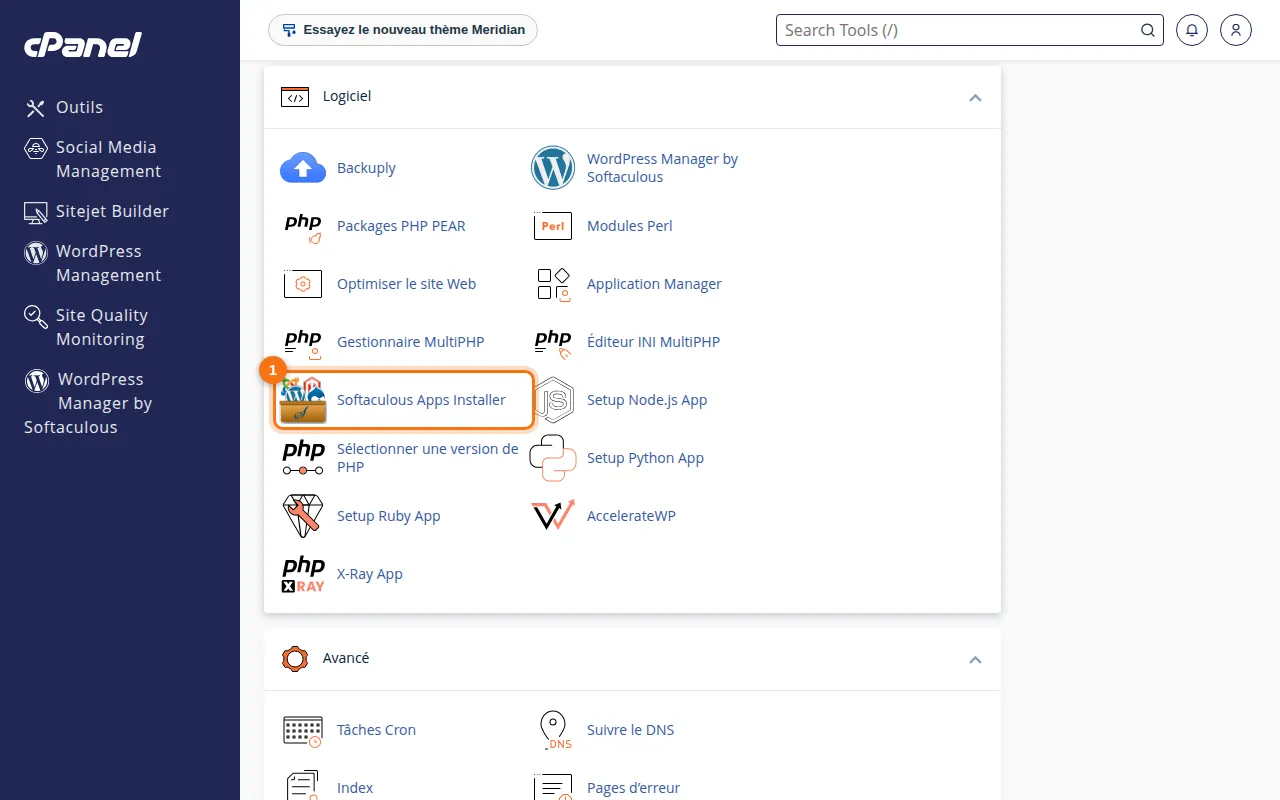 L'outil « Softaculous Apps Installer » dans la section Logiciel.
Utilisation pas à pas
- Sur l'accueil Softaculous, parcourez les Meilleurs scripts ou les catégories du menu de gauche (Blogs, Portails/CMS, Forums, Commerce électronique…).
- Cliquez sur « Installer » sous l'application voulue (Démo permet de la tester avant).
- Choisissez le domaine et, si besoin, un dossier ; laissez le dossier vide pour installer à la racine du site.
- Renseignez le nom du site et l'identifiant administrateur, puis cliquez sur « Installer » en bas de page.
- Retrouvez ensuite vos sites dans Installations (en haut), avec les mises à jour et sauvegardes.
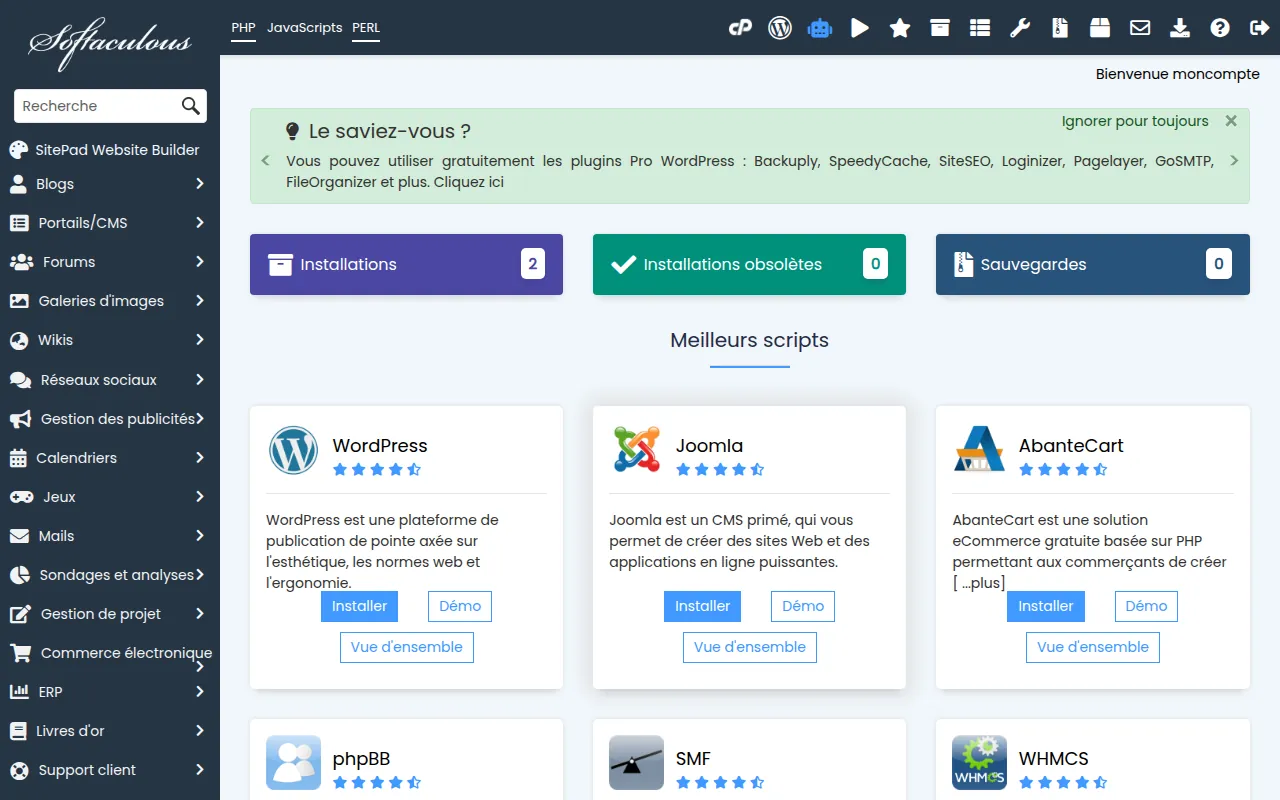 L'accueil de Softaculous et les applications les plus populaires.
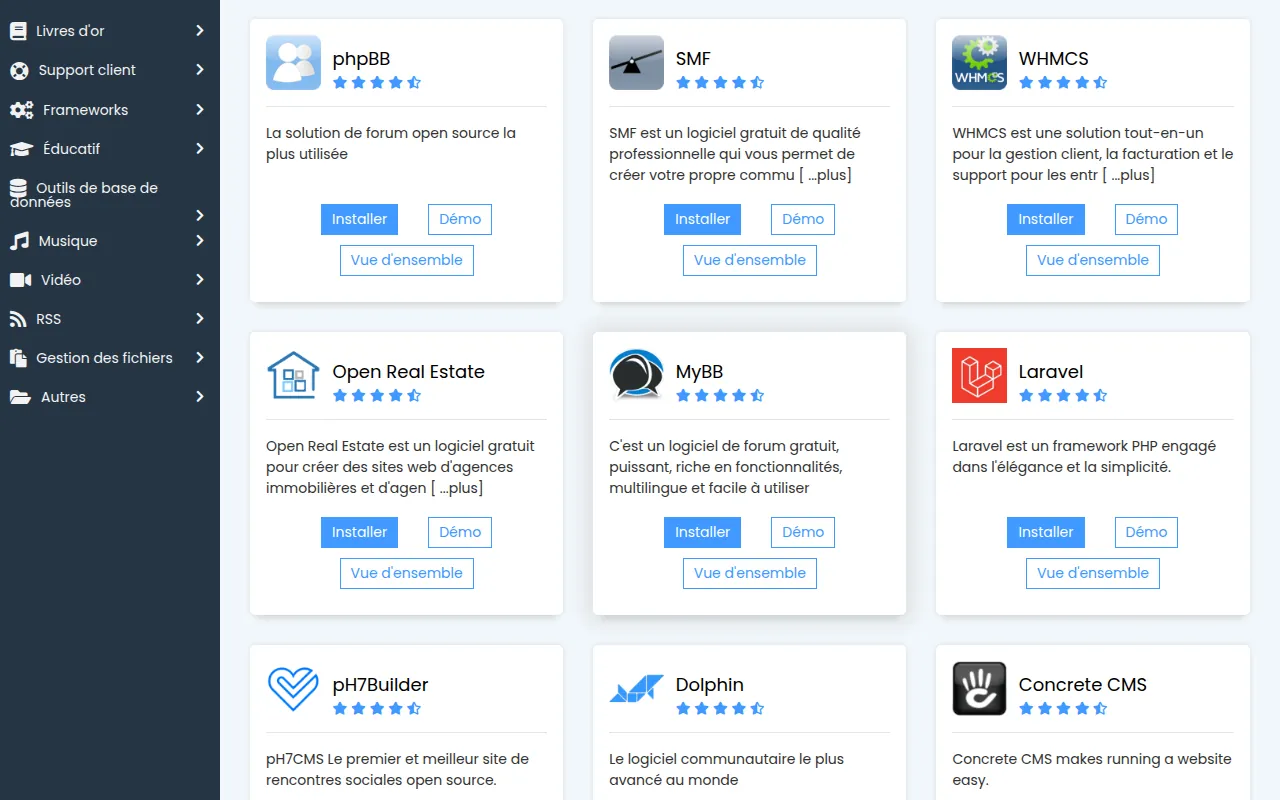 La suite de l'écran : la liste des éléments existants et leurs actions.
Bonnes pratiques
- Activez la sauvegarde automatique et la mise à jour automatique proposées dans les options avancées.
- Utilisez une adresse e-mail administrateur que vous consultez réellement.
