
Résumé : L'outil SSL/TLS Certificates gère les certificats qui sécurisent vos sites en HTTPS : émission, état de chaque domaine, installation d'un certificat acheté, clés et demandes (CSR).
À quoi sert cet outil ?
- Vérifier que chaque domaine et sous-domaine est bien couvert par un certificat.
- Installer un certificat payant (EV, Wildcard…) acheté auprès de CCN Technologies.
- Générer une demande de certificat (CSR).
Où le trouver dans cPanel
Connectez-vous à cPanel (voir Comment accéder à mon panneau cPanel), puis, dans la section « Sécurité », cliquez sur « SSL/TLS Certificates » 1. Astuce : vous pouvez aussi taper son nom dans la barre Search Tools en haut de cPanel.
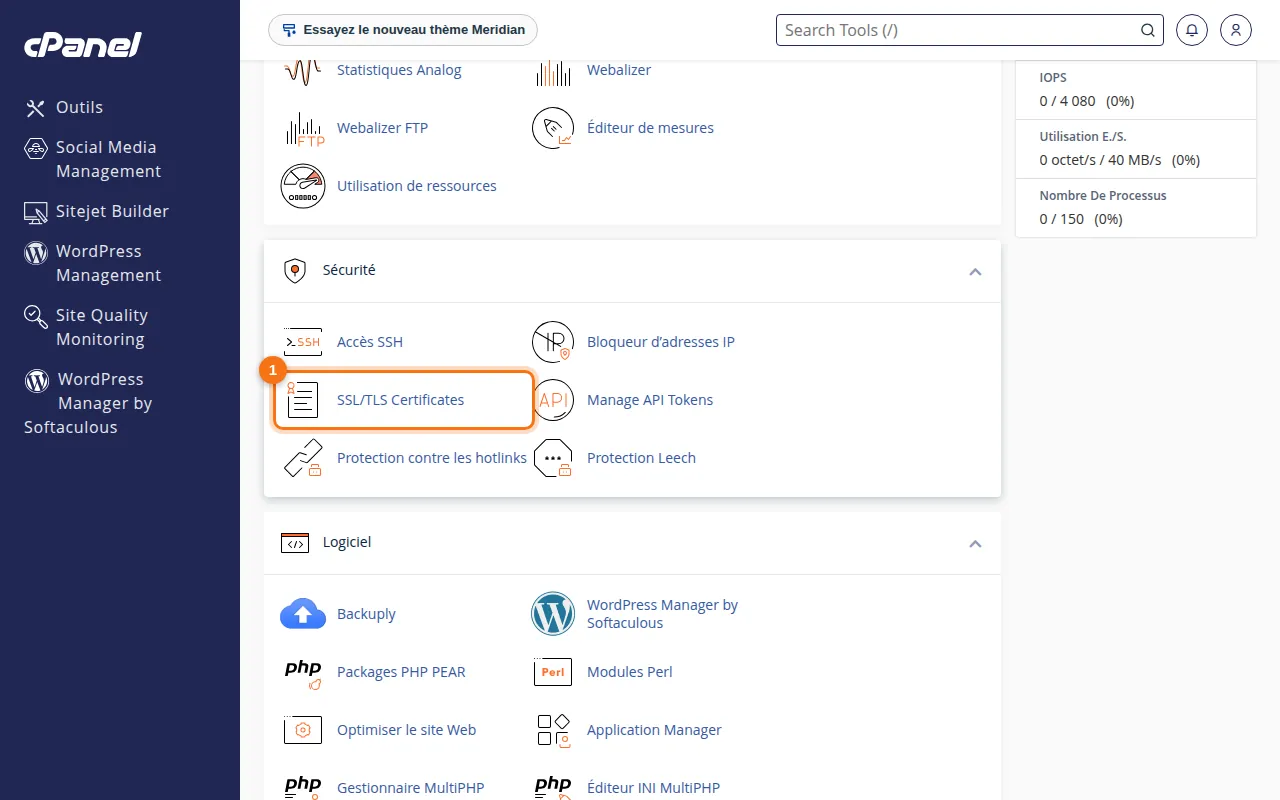 L'outil « SSL/TLS Certificates » dans la section Sécurité.
Utilisation pas à pas
- L'onglet Wizard guide l'émission d'un certificat : cochez les domaines à sécuriser 1 (le cadenas vert indique ceux déjà couverts) puis « Continuer ».
- L'onglet État montre l'état du certificat de chaque domaine et sa date d'expiration.
- Pour un certificat acheté, utilisez Requests (générer la CSR), puis Installation pour coller le certificat reçu.
- Les onglets Certificats et Keys listent les éléments déjà présents sur le compte.
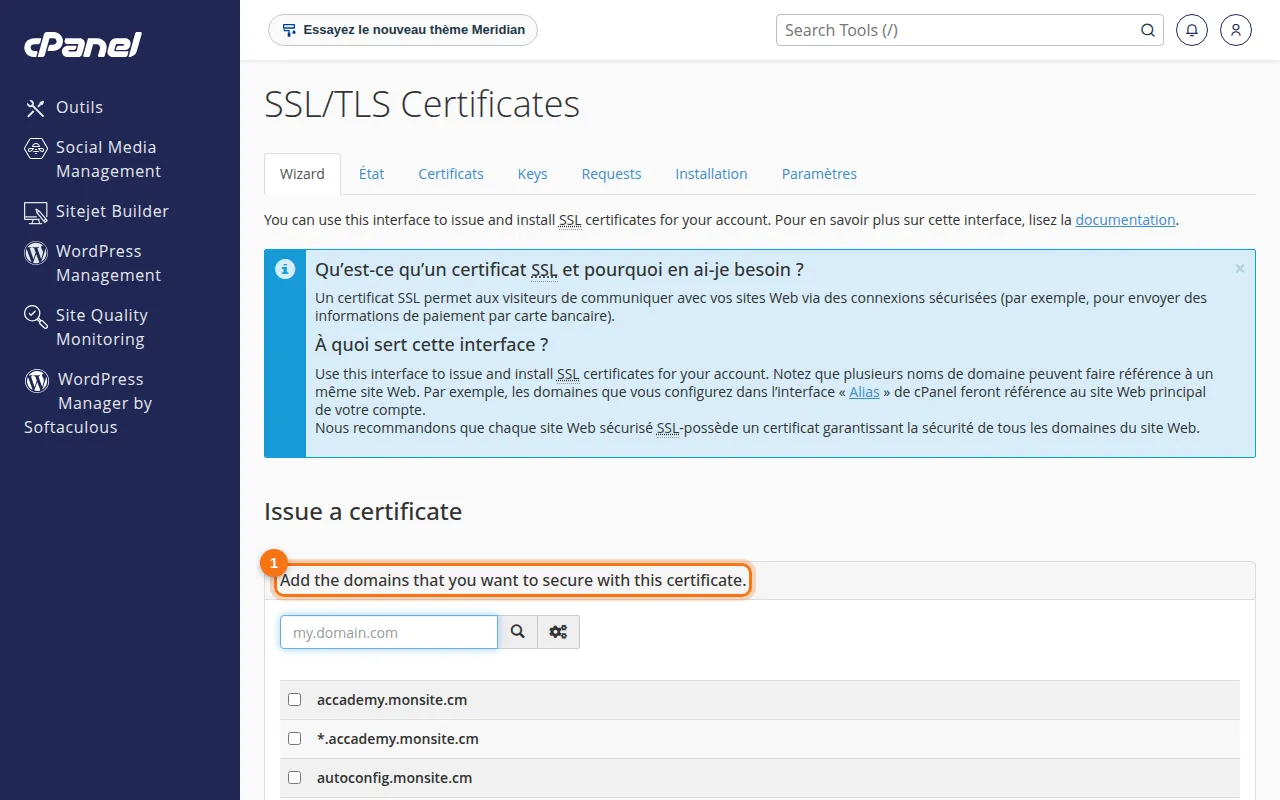 L'assistant SSL/TLS et la sélection des domaines à sécuriser.
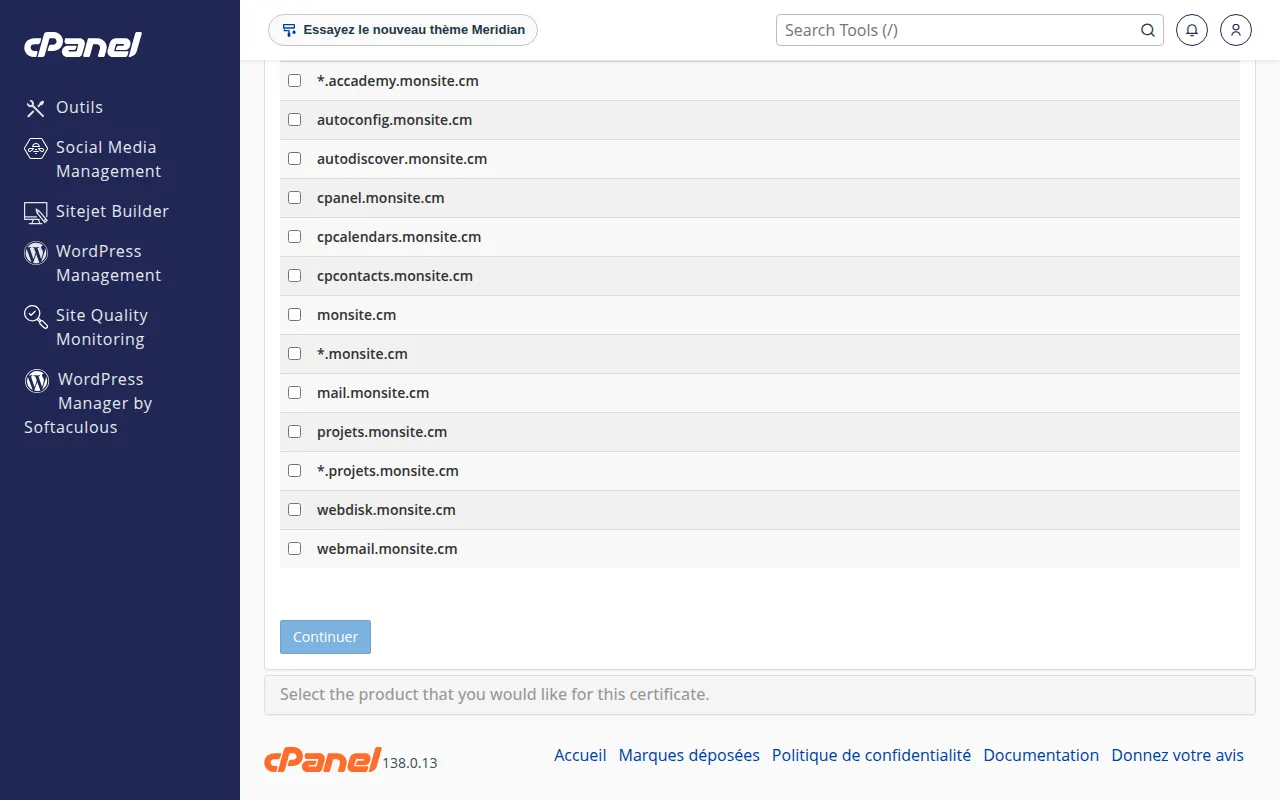 La suite de l'écran : la liste des éléments existants et leurs actions.
Bonnes pratiques
- Les certificats gratuits (AutoSSL) sont renouvelés automatiquement ; vérifiez qu'aucun domaine n'est en erreur.
- Après installation, forcez le HTTPS dans l'outil Domaines.
