
Résumé : La protection contre les hotlinks empêche d'autres sites d'afficher directement vos images ou fichiers (en consommant votre bande passante). Seuls les sites que vous autorisez peuvent les intégrer.
À quoi sert cet outil ?
- Éviter qu'un site copie vos images en les chargeant depuis votre serveur.
- Réduire une consommation de bande passante anormale.
Où le trouver dans cPanel
Connectez-vous à cPanel (voir Comment accéder à mon panneau cPanel), puis, dans la section « Sécurité », cliquez sur « Protection contre les hotlinks » 1. Astuce : vous pouvez aussi taper son nom dans la barre Search Tools en haut de cPanel.
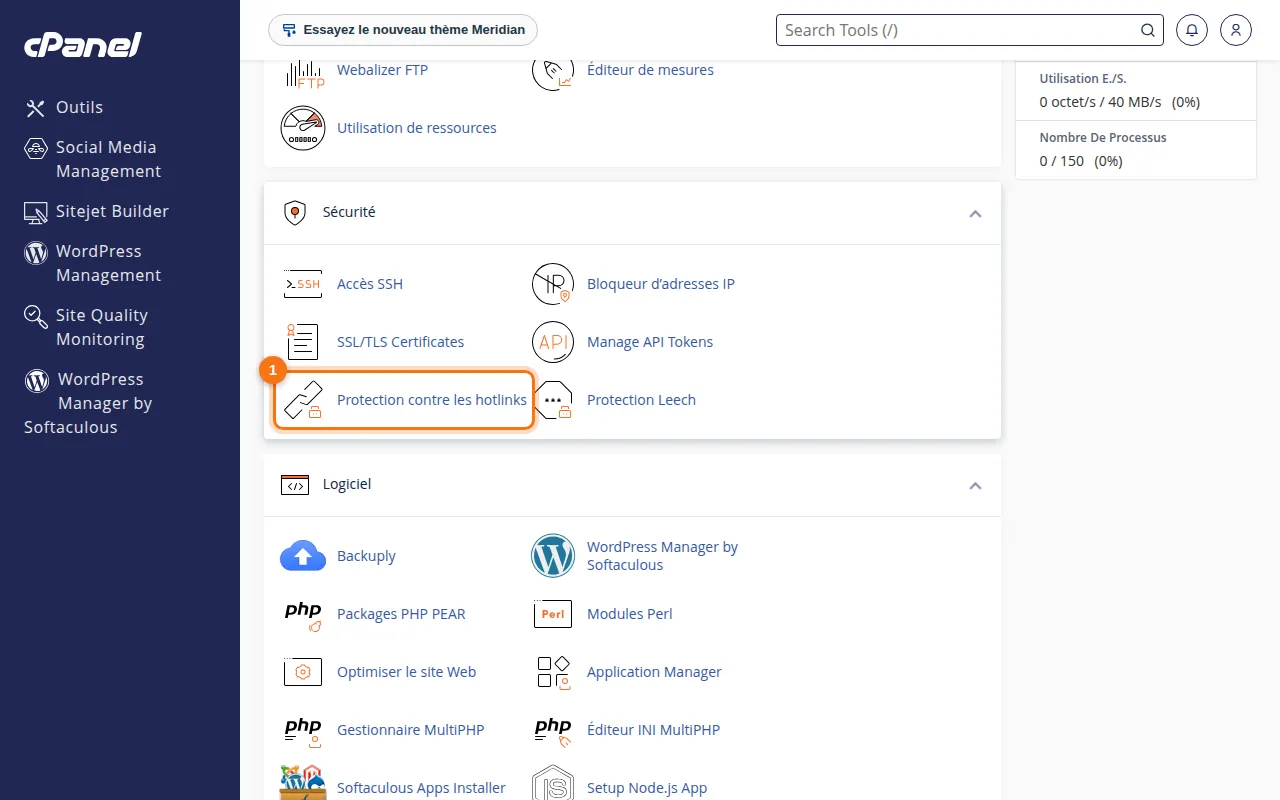 L'outil « Protection contre les hotlinks » dans la section Sécurité.
Utilisation pas à pas
- Cliquez sur « Activer » dans l'encadré bleu.
- Vérifiez la liste URL auxquelles autoriser l'accès : vos domaines y figurent ; ajoutez les autres sites autorisés.
- Dans Bloquer l'accès direct pour les extensions suivantes, indiquez les types (jpg, jpeg, gif, png, bmp…).
- Cochez Autoriser les demandes directes pour que les visiteurs puissent ouvrir une image par son adresse, puis enregistrez.
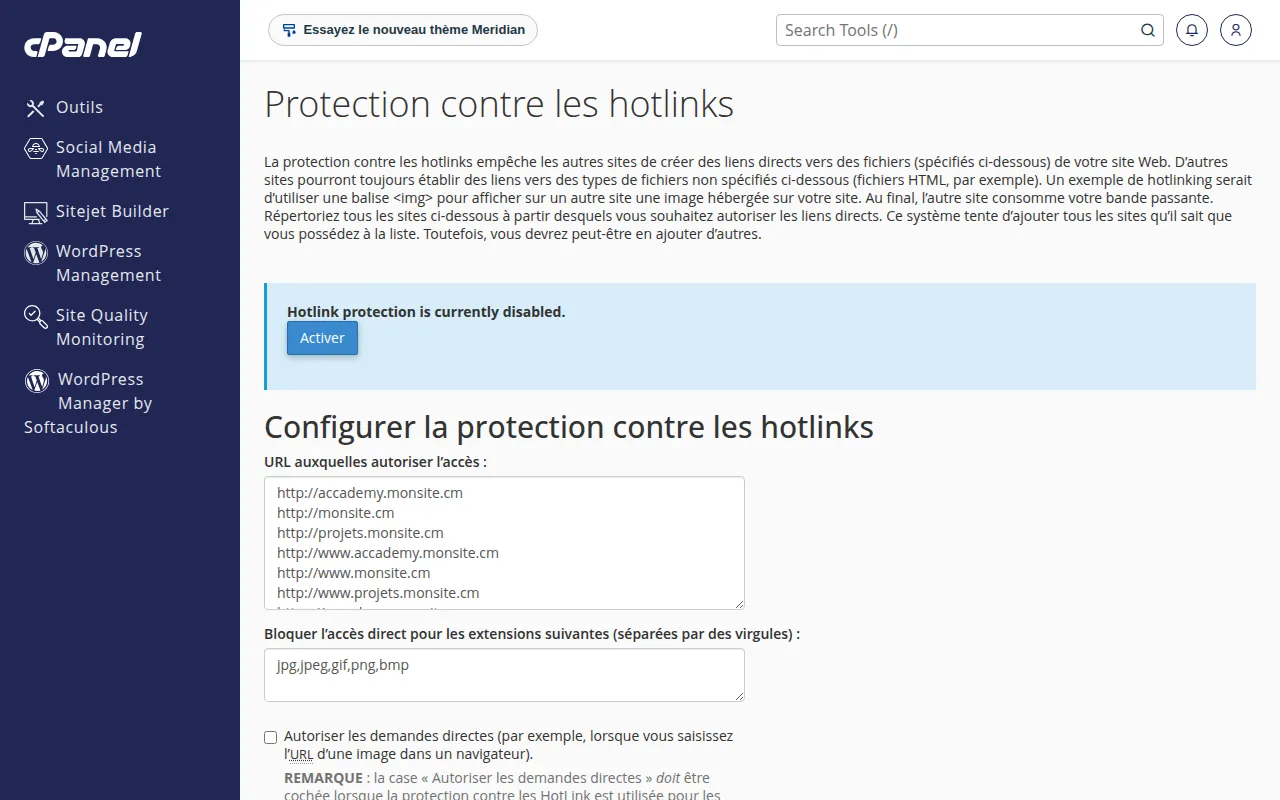 La configuration de la protection contre les hotlinks.
Dépannage
- Vos images ne s'affichent plus sur un sous-domaine ou un réseau social : ajoutez son adresse à la liste des URL autorisées.
