
Résumé : L'outil d'importation crée en une fois de nombreux comptes de messagerie ou redirecteurs à partir d'un fichier Excel (.xls) ou CSV.
À quoi sert cet outil ?
- Créer les adresses de toute une équipe ou d'une école en une seule opération.
- Migrer une liste de redirecteurs depuis un autre hébergeur.
Où le trouver dans cPanel
Connectez-vous à cPanel (voir Comment accéder à mon panneau cPanel), puis, dans la section « E-mail », cliquez sur « Outil d’importation d’adresses » 1. Astuce : vous pouvez aussi taper son nom dans la barre Search Tools en haut de cPanel.
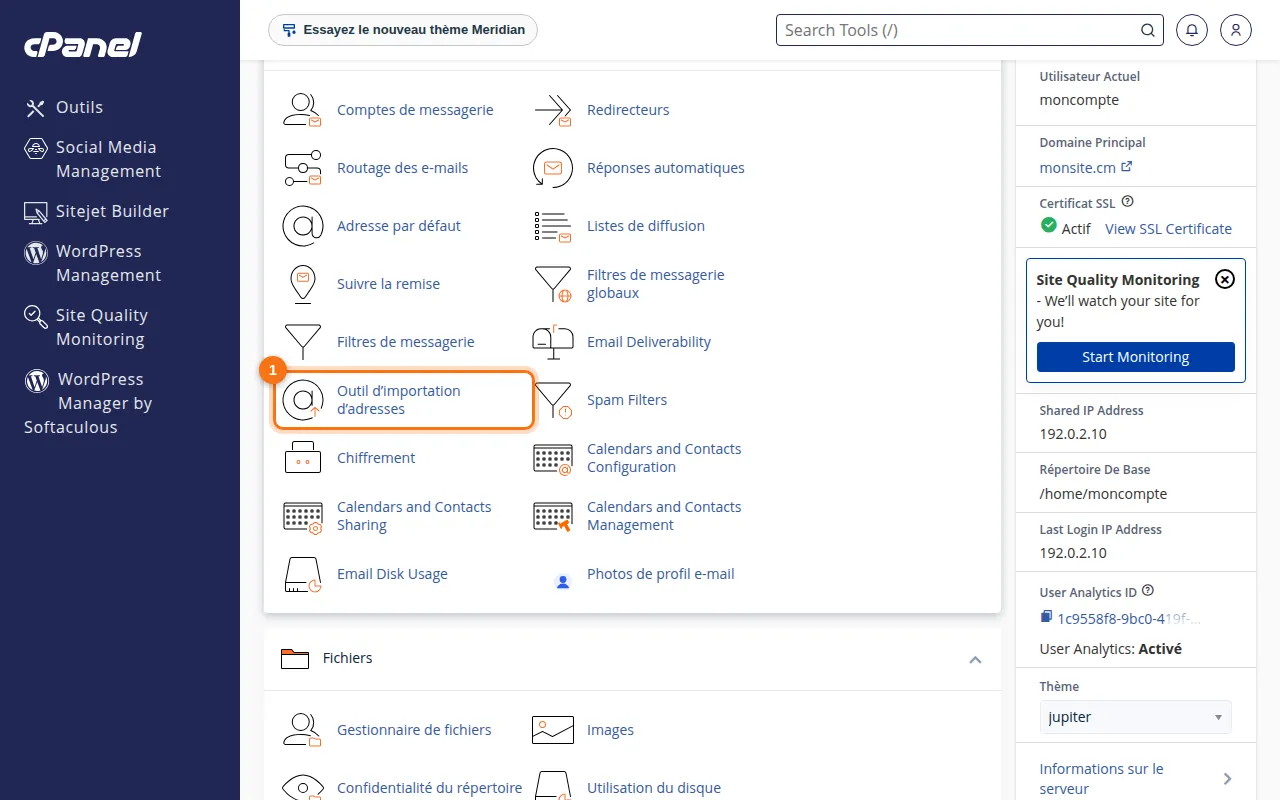 L'outil « Outil d’importation d’adresses » dans la section E-mail.
Utilisation pas à pas
- À l'Étape 1, choisissez ce que vous importez : Comptes de messagerie ou Redirecteurs.
- À l'Étape 2, sélectionnez votre fichier .csv ou .xls (une ligne par adresse ; consultez la page d'exemple proposée à l'écran).
- Cliquez sur « Suivant », associez chaque colonne de votre fichier au bon champ (adresse, mot de passe, quota…).
- Vérifiez l'aperçu puis lancez l'importation ; un rapport indique les lignes créées et les erreurs.
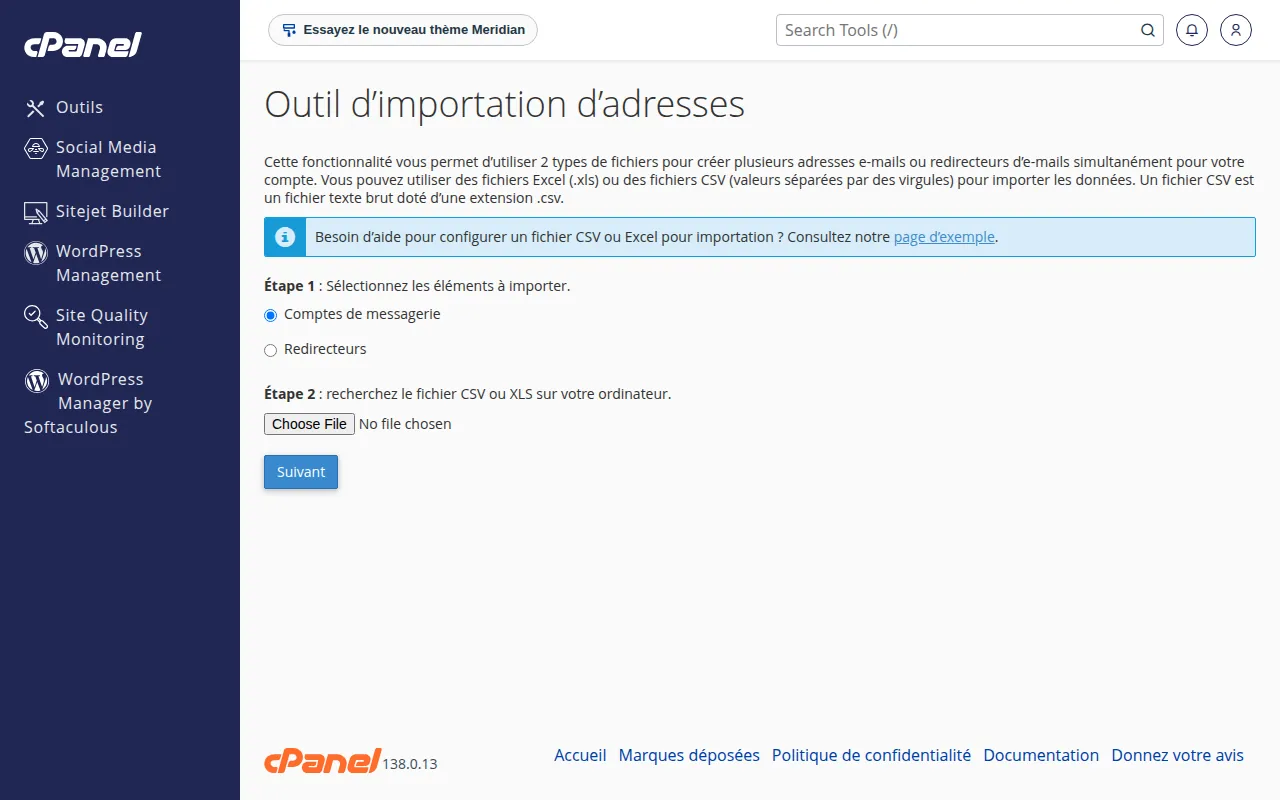 L'outil d'importation : choix du type et du fichier.
Bonnes pratiques
- Utilisez des mots de passe robustes dans le fichier, puis supprimez le fichier de votre ordinateur après l'import.
- Faites un premier essai avec 2 ou 3 lignes.
