
Résumé : Les filtres globaux appliquent des règles à tous les e-mails reçus par votre compte cPanel, avant leur distribution : supprimer, rediriger ou déplacer selon l'expéditeur, l'objet ou le contenu.
À quoi sert cet outil ?
- Bloquer un expéditeur ou un mot-clé indésirable pour toutes les adresses.
- Rediriger automatiquement certains messages vers une autre adresse ou un programme.
Où le trouver dans cPanel
Connectez-vous à cPanel (voir Comment accéder à mon panneau cPanel), puis, dans la section « E-mail », cliquez sur « Filtres de messagerie globaux » 1. Astuce : vous pouvez aussi taper son nom dans la barre Search Tools en haut de cPanel.
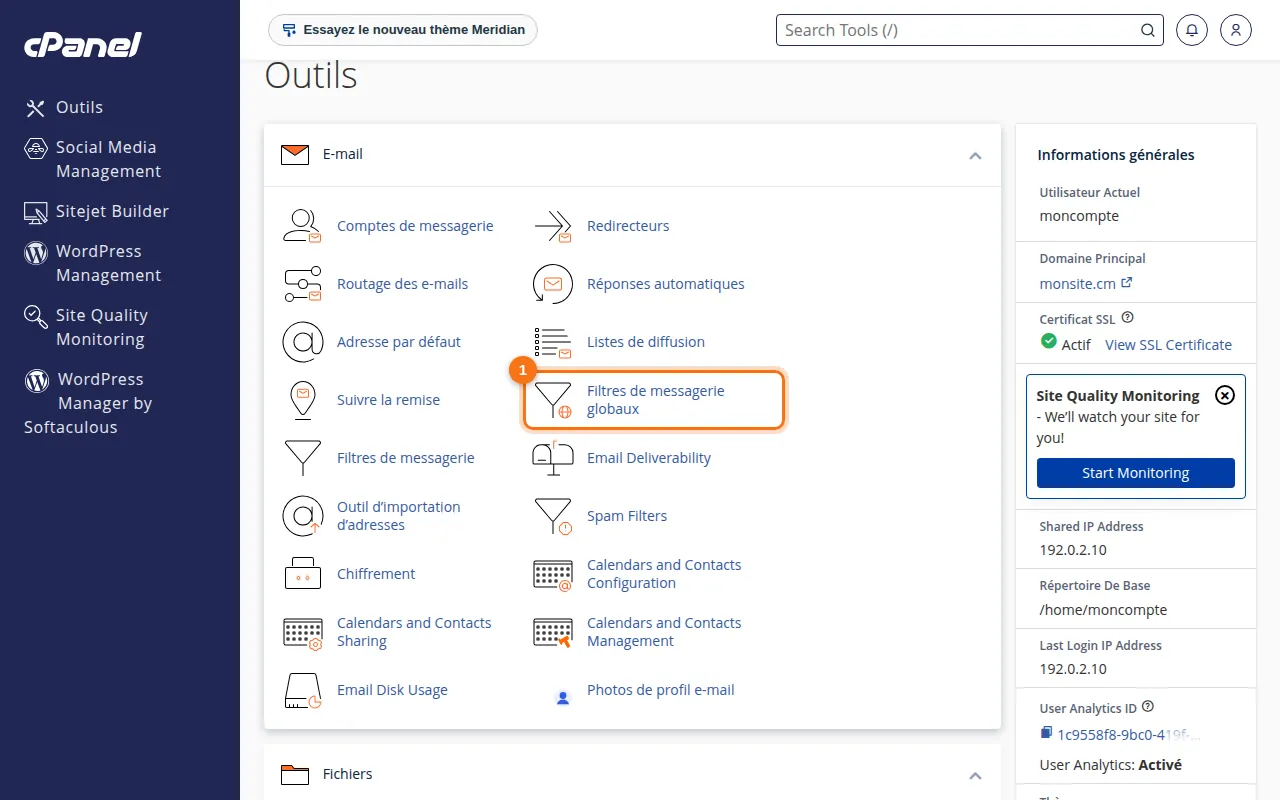 L'outil « Filtres de messagerie globaux » dans la section E-mail.
Utilisation pas à pas
- Cliquez sur « Créer un filtre » 1.
- Donnez un nom au filtre.
- Définissez la ou les règles (par exemple : De + contient + l'adresse à bloquer).
- Choisissez l'action : Rejeter avec un message, Rediriger vers une adresse, Envoyer vers un dossier…
- Cliquez sur « Créer ». Les règles s'appliquent dans l'ordre affiché, de haut en bas.
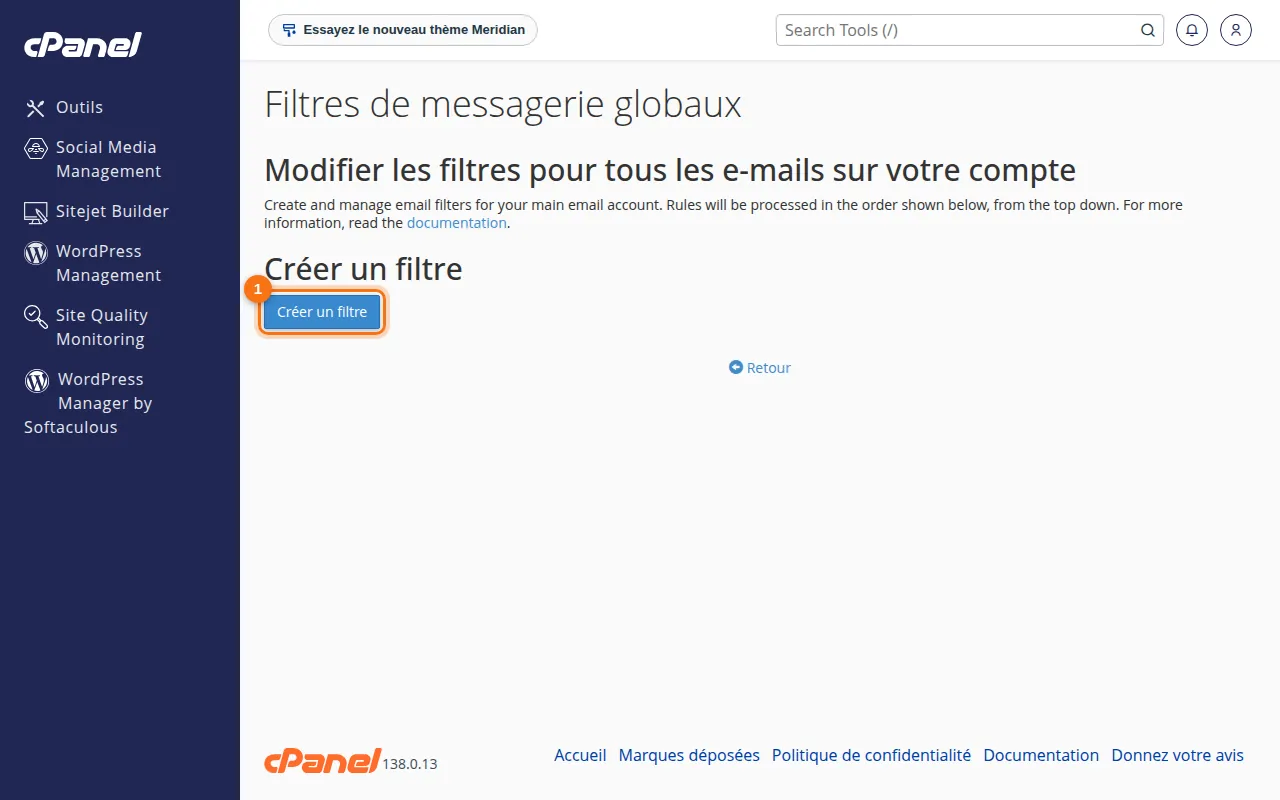 L'écran Filtres de messagerie globaux.
Bonnes pratiques
- Testez vos règles avec un message réel avant de choisir « Supprimer ».
- Pour une seule adresse, préférez les filtres par utilisateur.
