
Résumé : L'adresse par défaut décide du sort des messages envoyés à une adresse qui n'existe pas sur votre domaine : les refuser avec un message d'erreur (recommandé) ou les renvoyer vers une boîte.
À quoi sert cet outil ?
- Refuser proprement le courrier mal adressé ou les tentatives de spam.
- Récupérer temporairement les e-mails envoyés à une ancienne adresse supprimée.
Où le trouver dans cPanel
Connectez-vous à cPanel (voir Comment accéder à mon panneau cPanel), puis, dans la section « E-mail », cliquez sur « Adresse par défaut » 1. Astuce : vous pouvez aussi taper son nom dans la barre Search Tools en haut de cPanel.
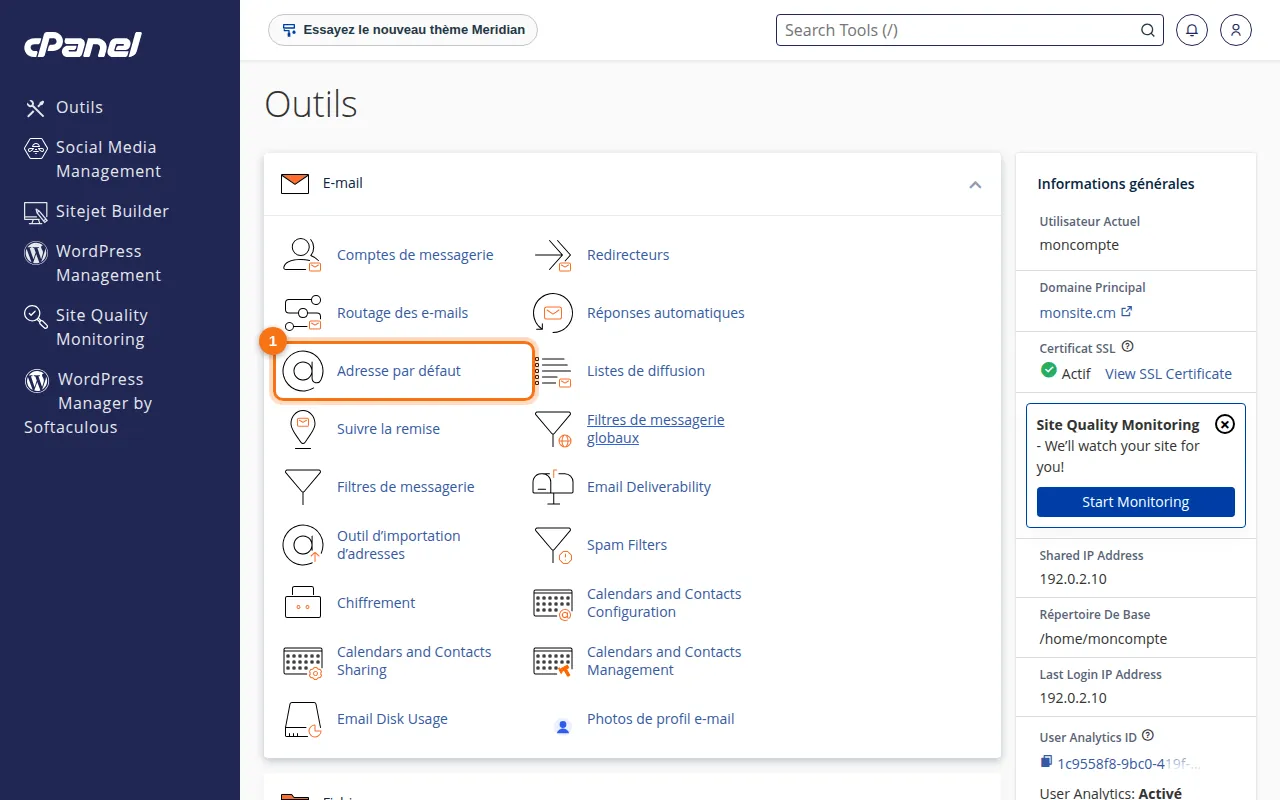 L'outil « Adresse par défaut » dans la section E-mail.
Utilisation pas à pas
- Sélectionnez le domaine dans « Envoyez tous les e-mails non routés vers le domaine suivant ».
- Choisissez « Effacez l'e-mail… et générez un message d'erreur » (recommandé) et personnalisez le message d'échec si besoin.
- Ou, si nécessaire, « Transférer à l'adresse e-mail » pour récupérer ces messages dans une boîte précise.
- Enregistrez avec « Modifier ».
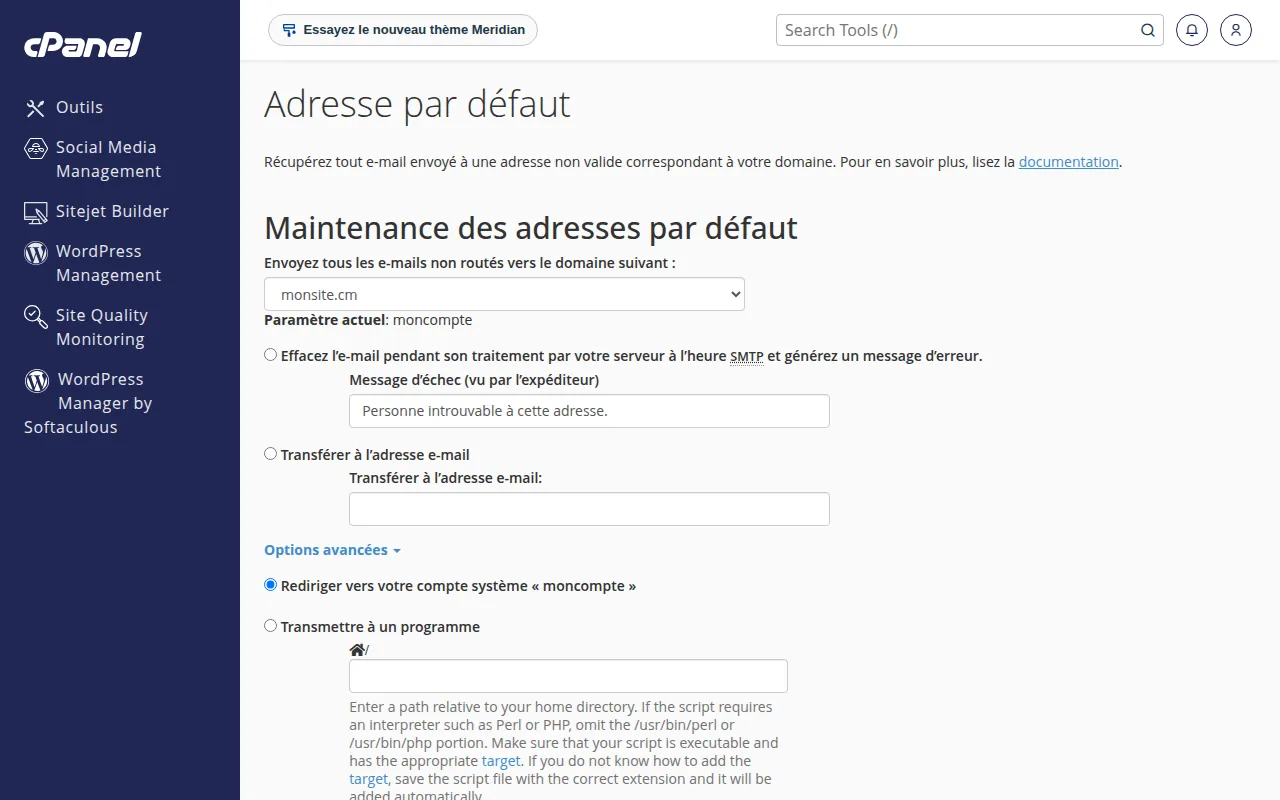 Les options de l'adresse par défaut.
Bonnes pratiques
- Le catch-all (tout renvoyer vers une boîte) attire énormément de spam : réservez-le à une courte période.
- Le paramètre « Rediriger vers votre compte système » remplit la boîte principale du compte : préférez le message d'erreur.
