
Résumé : L'outil Accès SSH gère les clés SSH de votre compte. Une connexion par clé est plus sûre qu'un mot de passe et permet de travailler en ligne de commande (Git, Composer, WP-CLI…) si l'accès shell est activé sur votre compte.
À quoi sert cet outil ?
- Générer ou importer une clé SSH.
- Autoriser une clé pour vous connecter sans mot de passe.
Où le trouver dans cPanel
Connectez-vous à cPanel (voir Comment accéder à mon panneau cPanel), puis, dans la section « Sécurité », cliquez sur « Accès SSH » 1. Astuce : vous pouvez aussi taper son nom dans la barre Search Tools en haut de cPanel.
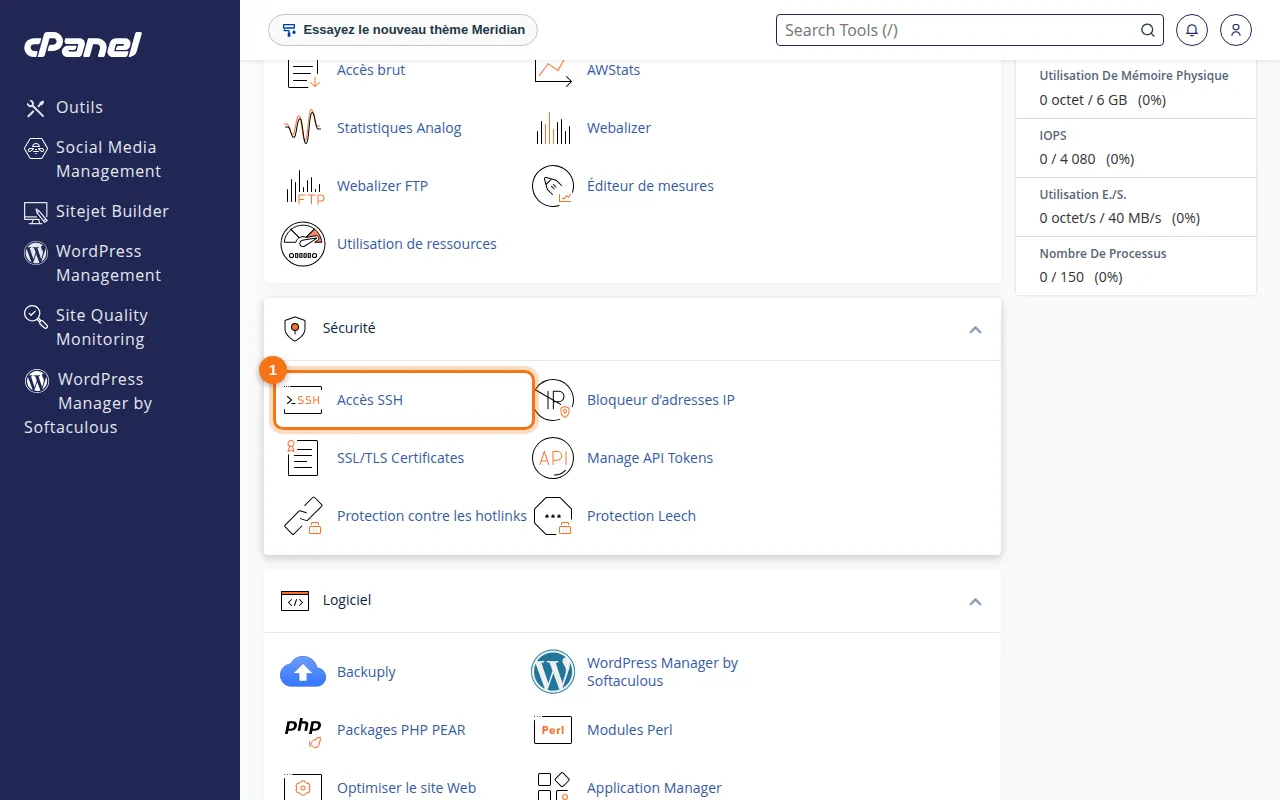 L'outil « Accès SSH » dans la section Sécurité.
Utilisation pas à pas
- Cliquez sur « Gérer les clés SSH » 1.
- Choisissez « Générer une nouvelle clé » (protégez-la par une phrase secrète) ou « Importer la clé » si vous en avez déjà une sur votre ordinateur.
- Dans la liste des clés publiques, cliquez sur « Gérer » puis « Autoriser » : sans cette étape, la clé ne fonctionne pas.
- Connectez-vous depuis votre ordinateur avec
ssh -p PORT utilisateur@serveur(le port et le serveur vous sont communiqués par le support).
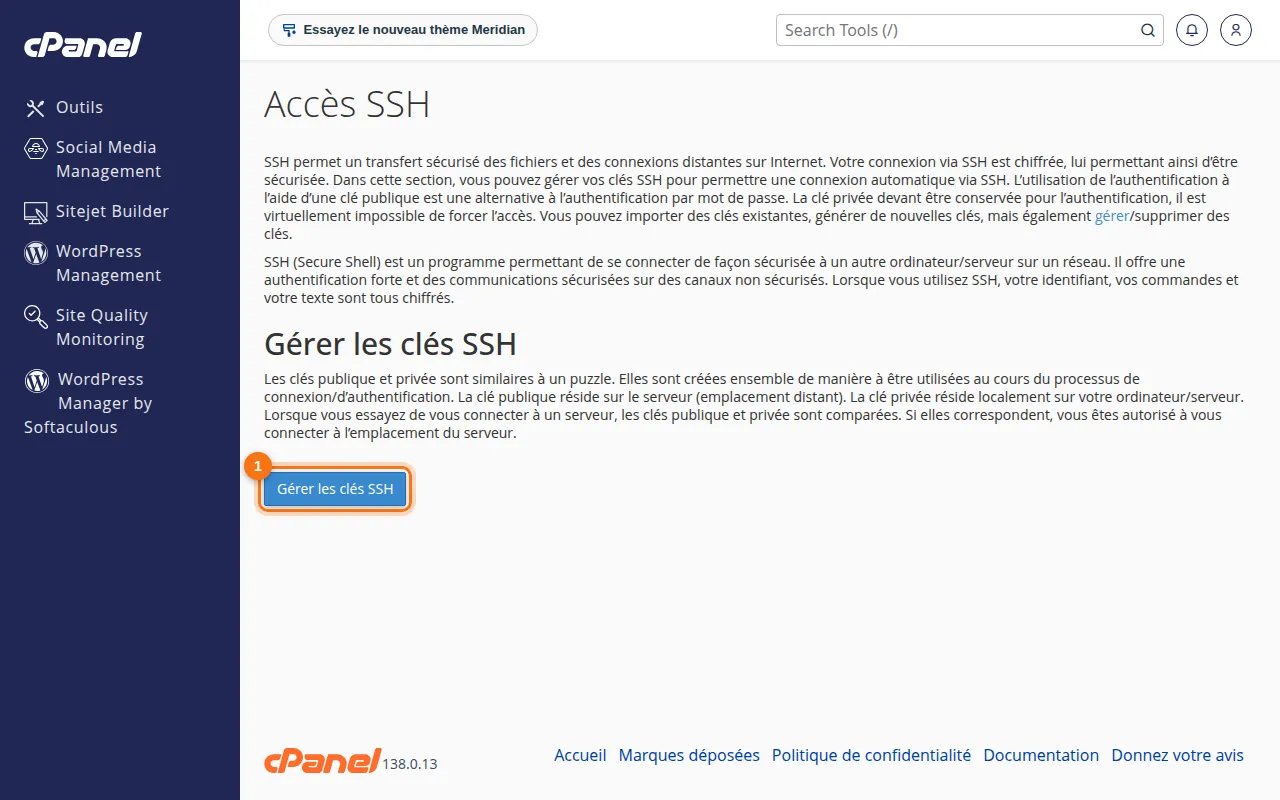 L'écran Accès SSH et le bouton « Gérer les clés SSH ».
Bonnes pratiques
- Ne transmettez jamais votre clé privée ; seule la clé publique est déposée sur le serveur.
- Révoquez (désautorisez) les clés des anciens prestataires.
Dépannage
- « Permission denied (publickey) » : la clé n'est pas autorisée ou le nom d'utilisateur est incorrect.
- Connexion refusée : l'accès shell n'est peut-être pas activé sur votre offre ; ouvrez un ticket.
