
Résumé : Une paire de clés SSH remplace le mot de passe pour vous connecter au serveur : la clé publique reste sur le serveur, la clé privée sur votre ordinateur. Voici comment la créer dans cPanel puis l'utiliser avec PuTTY.
Prérequis
- Un hébergement avec l'accès SSH activé (en cas de doute, ouvrez un ticket au support technique).
- PuTTY installé sur votre ordinateur Windows, ou un terminal sous macOS / Linux.
1. Ouvrir l'outil Accès SSH
Connectez-vous à cPanel, puis dans la section Sécurité, cliquez sur Accès SSH.
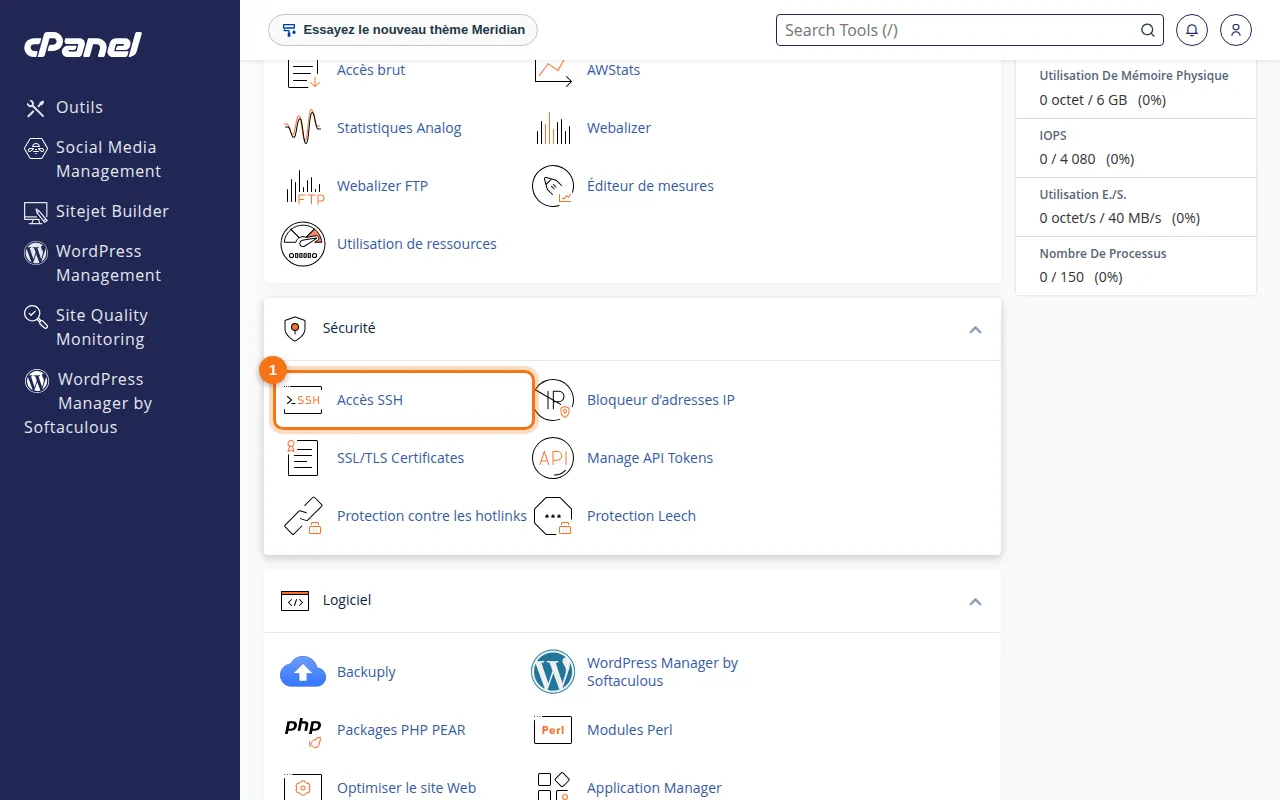 Figure 1. L'outil « Accès SSH » dans la section Sécurité de cPanel.
Cliquez ensuite sur Gérer les clés SSH.
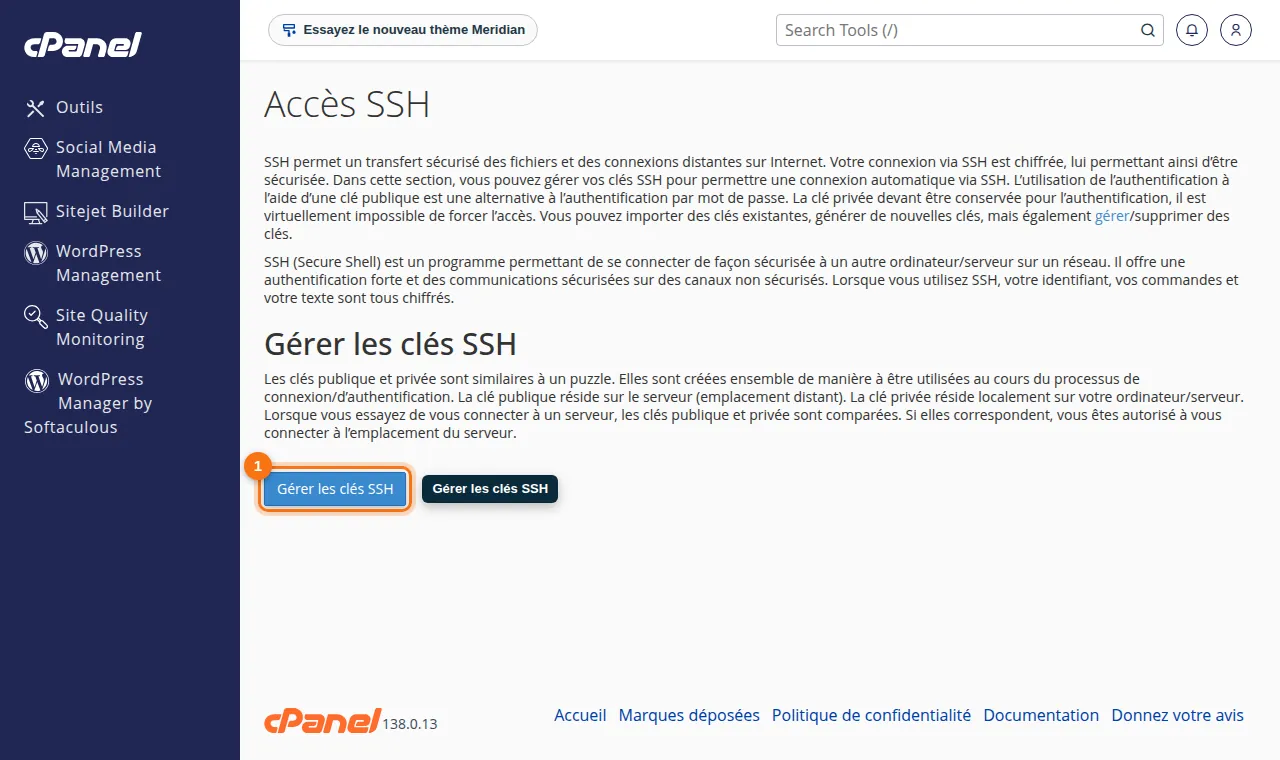 Figure 2. Le bouton « Gérer les clés SSH ».
2. Générer la paire de clés
- Cliquez sur Générer une nouvelle clé.
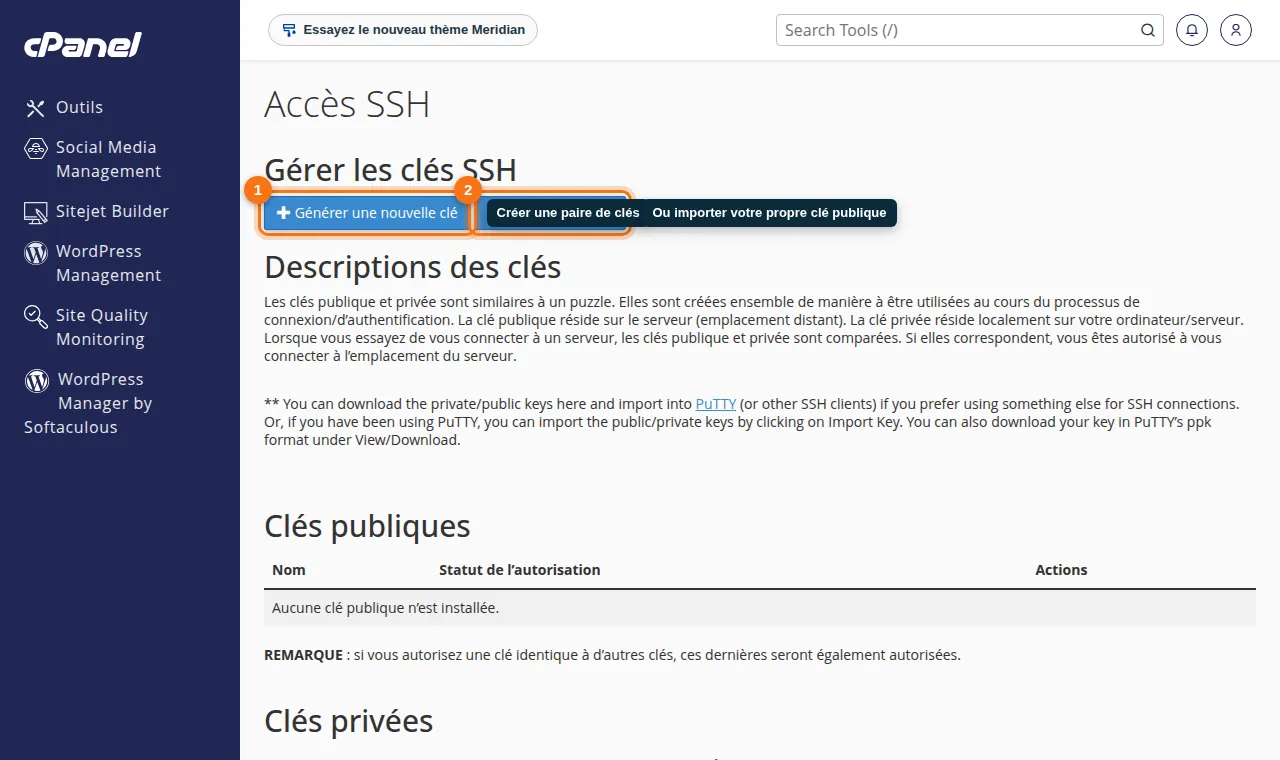 Figure 3. « Générer une nouvelle clé » (1) ; « Importer une clé » (2) si vous avez déjà votre propre paire.
- Nom de la clé : laissez
id_rsaou choisissez un nom explicite. - Mot de passe de la clé : saisissez une phrase secrète solide et confirmez-la. Elle protège la clé privée si elle est volée.
- Type : RSA ; taille : 4096 de préférence.
- Cliquez sur Générer une clé, puis sur Retour.
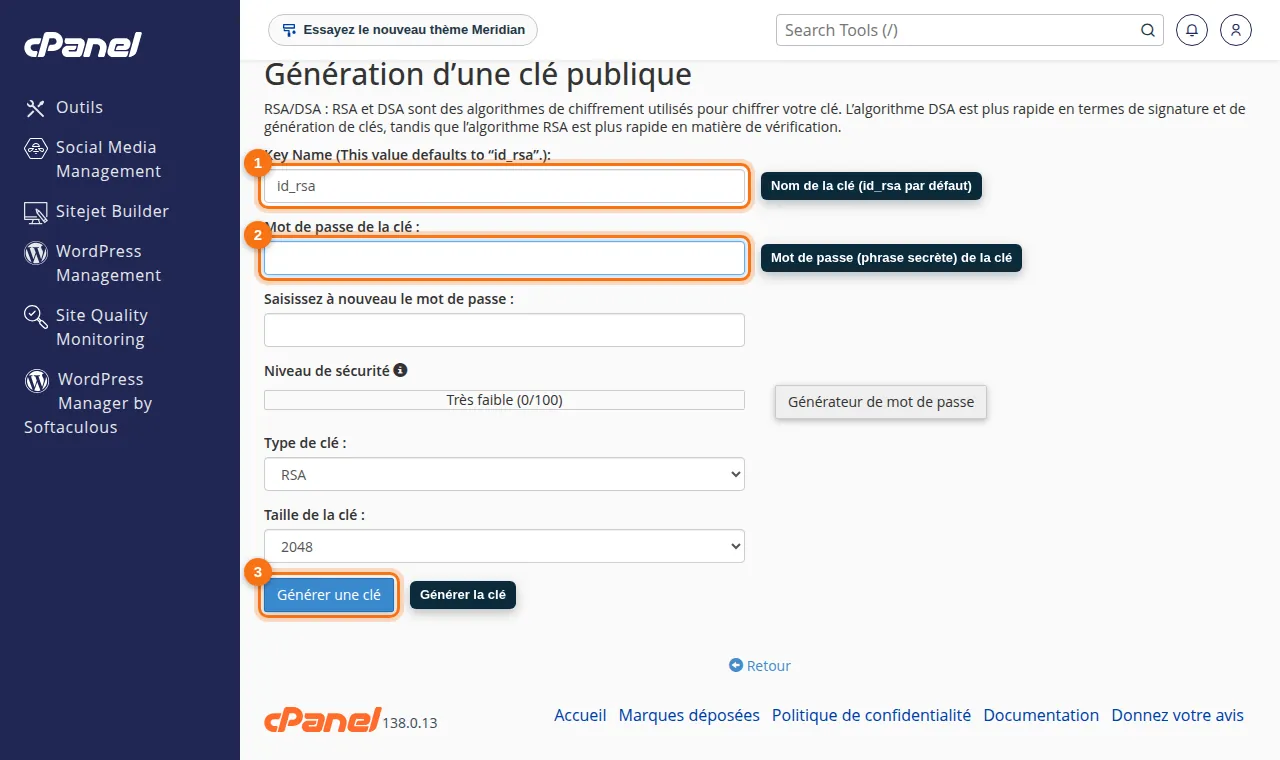 Figure 4. Le formulaire « Génération d'une clé publique » : nom (1), mot de passe (2), puis « Générer une clé » (3).
3. Autoriser la clé publique
- Dans le tableau Clés publiques, la nouvelle clé apparaît avec le statut « non autorisée ».
- Cliquez sur Gérer, puis sur Autoriser. Le message « La clé a été autorisée » confirme l'opération.
4. Télécharger la clé privée au format PuTTY
- Dans le tableau Clés privées, cliquez sur Afficher/Télécharger.
- Dans la partie « Convertir au format PPK », saisissez la phrase secrète de la clé puis cliquez sur Convertir.
- Cliquez sur Télécharger la clé et enregistrez le fichier
id_rsa.ppken lieu sûr sur votre ordinateur.
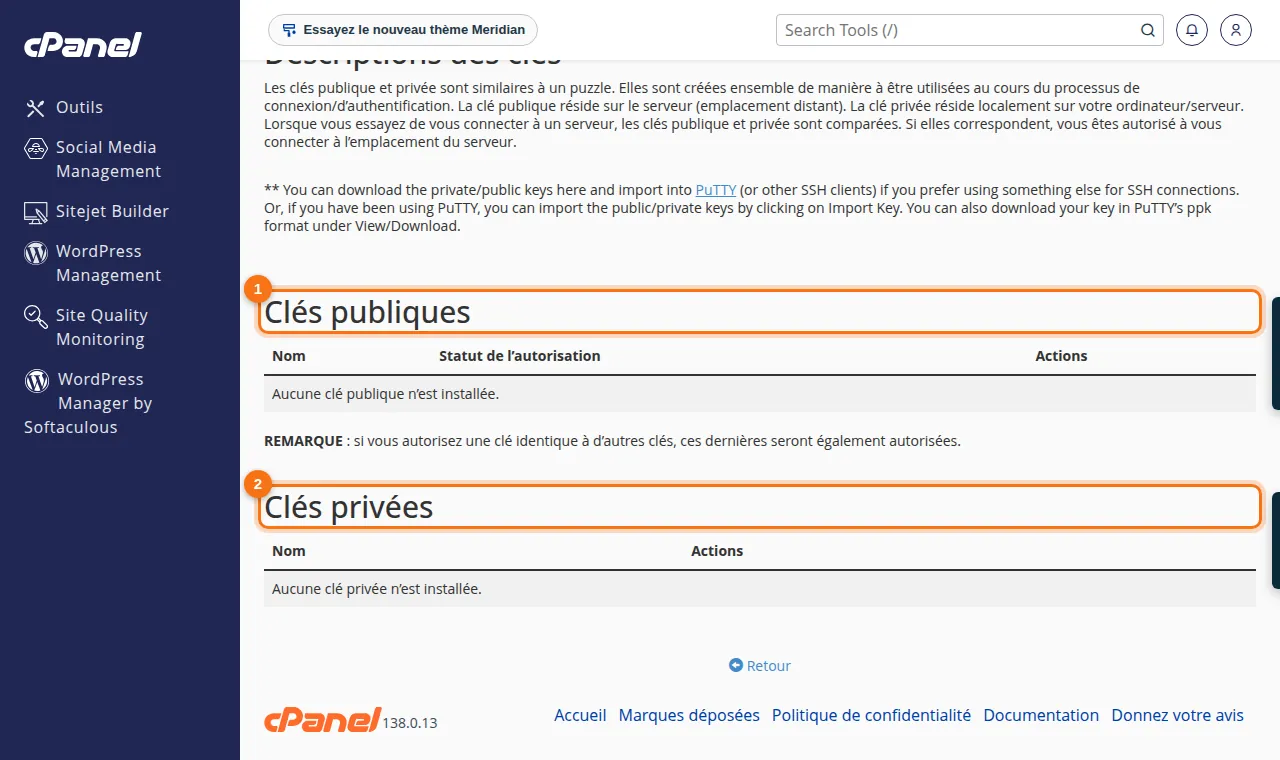 Figure 5. Les tableaux « Clés publiques » (Gérer puis Autoriser) et « Clés privées » (Afficher/Télécharger).
5. Se connecter avec PuTTY
- Ouvrez PuTTY, menu Connection → SSH → Auth → Credentials, et sélectionnez
id_rsa.ppkdans « Private key file for authentication ». - Revenez sur Session : saisissez
[email protected]et le port SSH indiqué par le support. - Cliquez sur Open, puis saisissez la phrase secrète de la clé : vous êtes connecté.
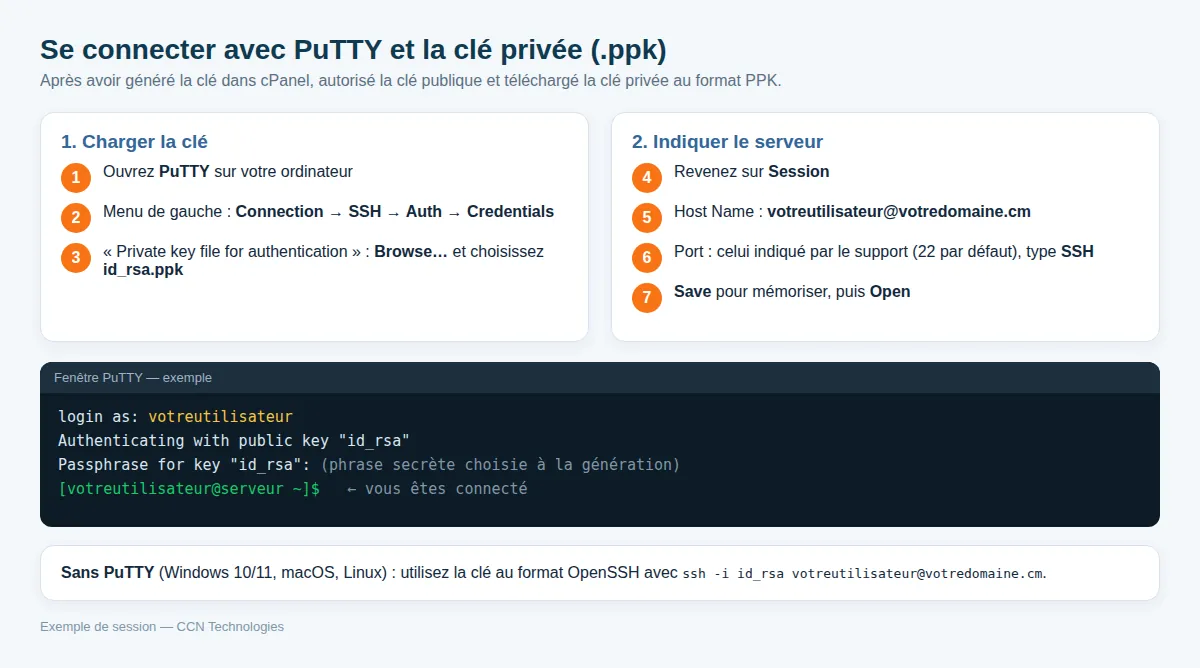 Figure 6. Les réglages PuTTY et un exemple de connexion réussie.
Bonnes pratiques
- Ne partagez jamais votre clé privée et ne la stockez pas sur le serveur.
- Supprimez dans cPanel les clés que vous n'utilisez plus.
- Sous macOS / Linux, utilisez directement la clé OpenSSH :
ssh -i id_rsa [email protected].
