
Résumé : phpMyAdmin est l'interface web pour travailler directement dans vos bases MySQL/MariaDB : parcourir les tables, exécuter des requêtes SQL, exporter (sauvegarder) et importer des données.
À quoi sert cet outil ?
- Exporter une base de données avant une mise à jour.
- Importer une base lors d'une migration de site.
- Corriger une valeur précise (URL du site WordPress, mot de passe administrateur…).
Où le trouver dans cPanel
Connectez-vous à cPanel (voir Comment accéder à mon panneau cPanel), puis, dans la section « Bases de données », cliquez sur « phpMyAdmin » 1. Astuce : vous pouvez aussi taper son nom dans la barre Search Tools en haut de cPanel.
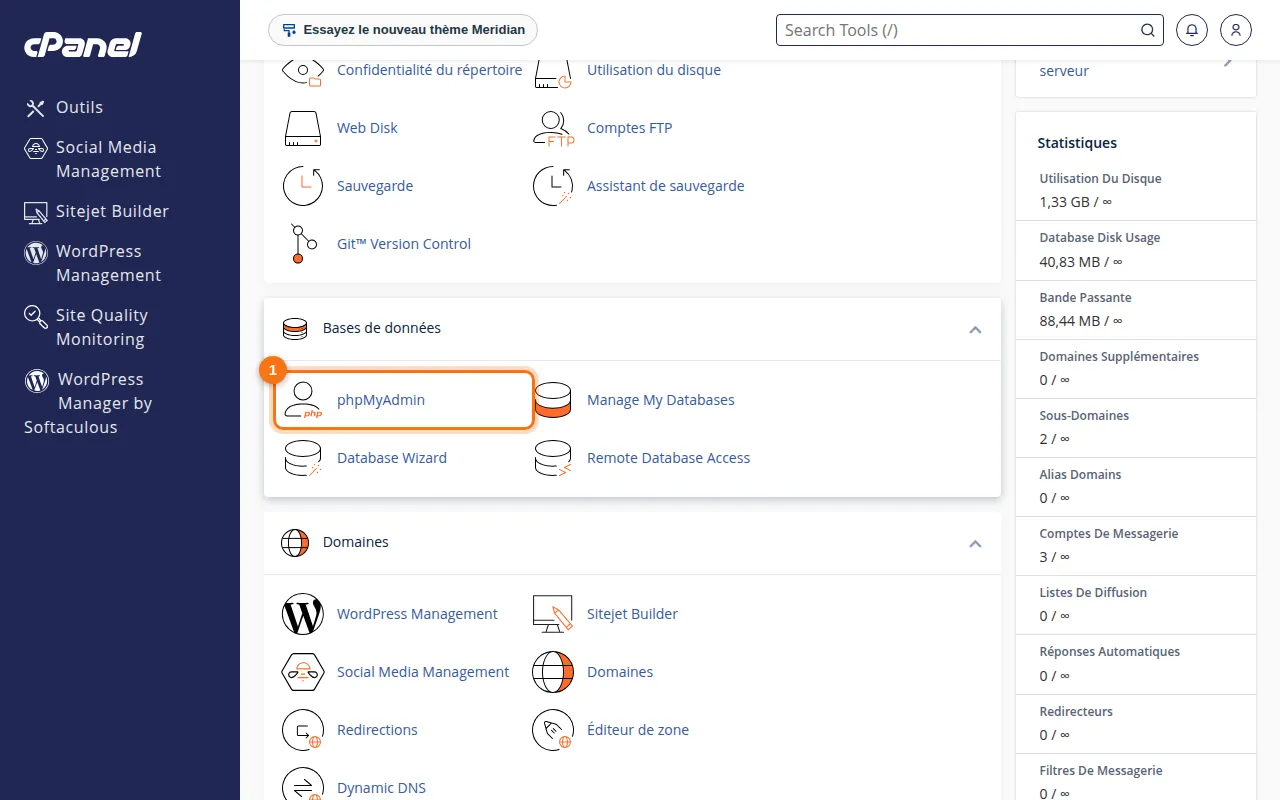 L'outil « phpMyAdmin » dans la section Bases de données.
Utilisation pas à pas
- phpMyAdmin s'ouvre dans un nouvel onglet, déjà connecté à vos bases.
- Dans la colonne de gauche, cliquez sur le nom de la base (préfixée par votre identifiant cPanel).
- Pour sauvegarder : onglet Exporter → méthode Rapide, format SQL → Exporter.
- Pour restaurer : sélectionnez la base, onglet Importer, choisissez le fichier .sql puis Importer.
- Pour une requête : onglet SQL, saisissez la requête puis Exécuter.
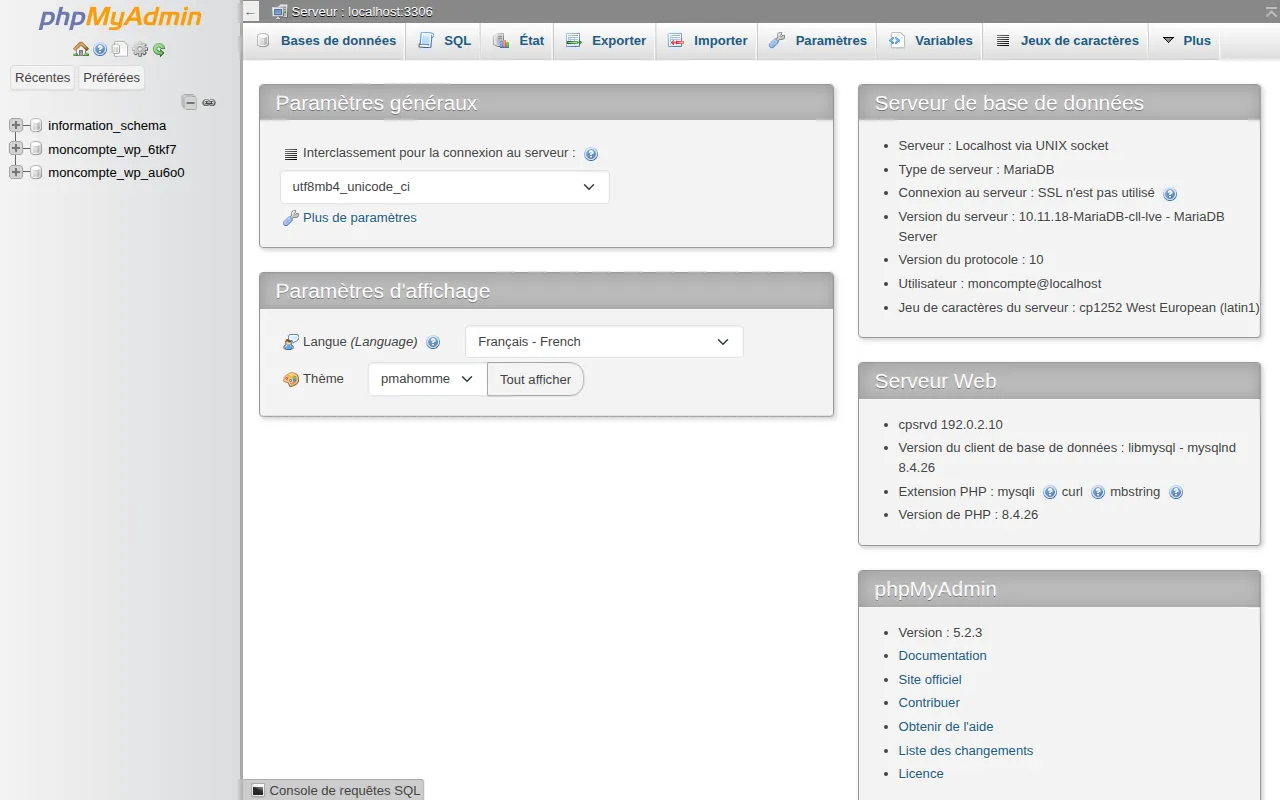 phpMyAdmin : la liste des bases à gauche et les onglets d'action.
Bonnes pratiques
- Exportez toujours la base avant de modifier ou supprimer des données.
- Les gros fichiers d'import sont plus fiables compressés (.sql.gz).
Dépannage
- Import trop volumineux : compressez le fichier ou découpez-le ; au besoin, ouvrez un ticket.
