
Résumé : Manage My Databases crée et gère vos bases MySQL/MariaDB et leurs utilisateurs. Une application (WordPress, boutique, CRM…) a besoin d'une base, d'un utilisateur, et de l'association des deux avec les bons privilèges.
À quoi sert cet outil ?
- Préparer la base de données d'un nouveau site.
- Vérifier ou réparer une base endommagée.
- Changer le mot de passe d'un utilisateur de base.
Où le trouver dans cPanel
Connectez-vous à cPanel (voir Comment accéder à mon panneau cPanel), puis, dans la section « Bases de données », cliquez sur « Manage My Databases » 1. Astuce : vous pouvez aussi taper son nom dans la barre Search Tools en haut de cPanel.
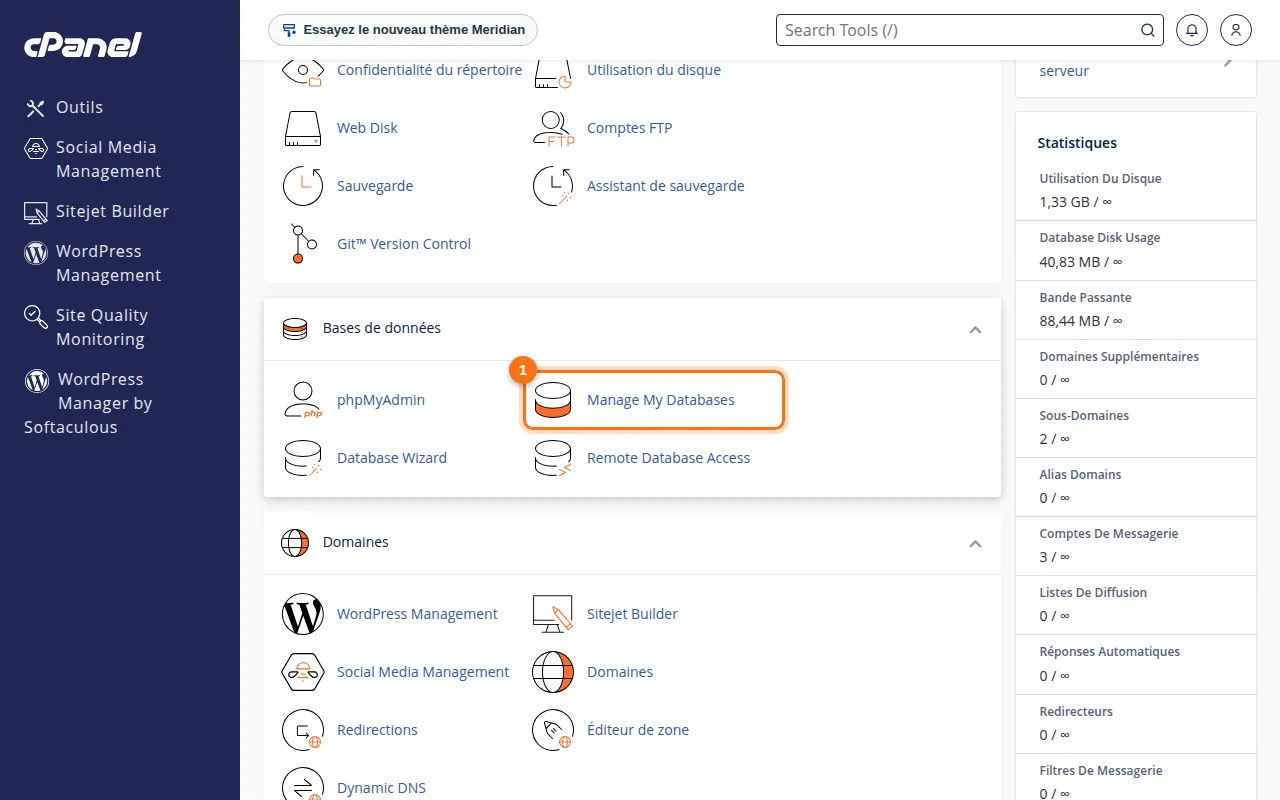 L'outil « Manage My Databases » dans la section Bases de données.
Utilisation pas à pas
- Dans Créer une base de données, saisissez un nom (le préfixe de votre compte est ajouté automatiquement) et cliquez sur « Créer une base de données » 1.
- Plus bas, dans Ajouter un nouvel utilisateur, créez un utilisateur avec un mot de passe robuste.
- Dans Ajouter un utilisateur à la base de données, choisissez l'utilisateur et la base, cliquez sur Ajouter, puis cochez TOUS LES PRIVILÈGES et validez.
- Notez les trois informations (nom de la base, utilisateur, mot de passe) : votre application vous les demandera, avec l'hôte
localhost.
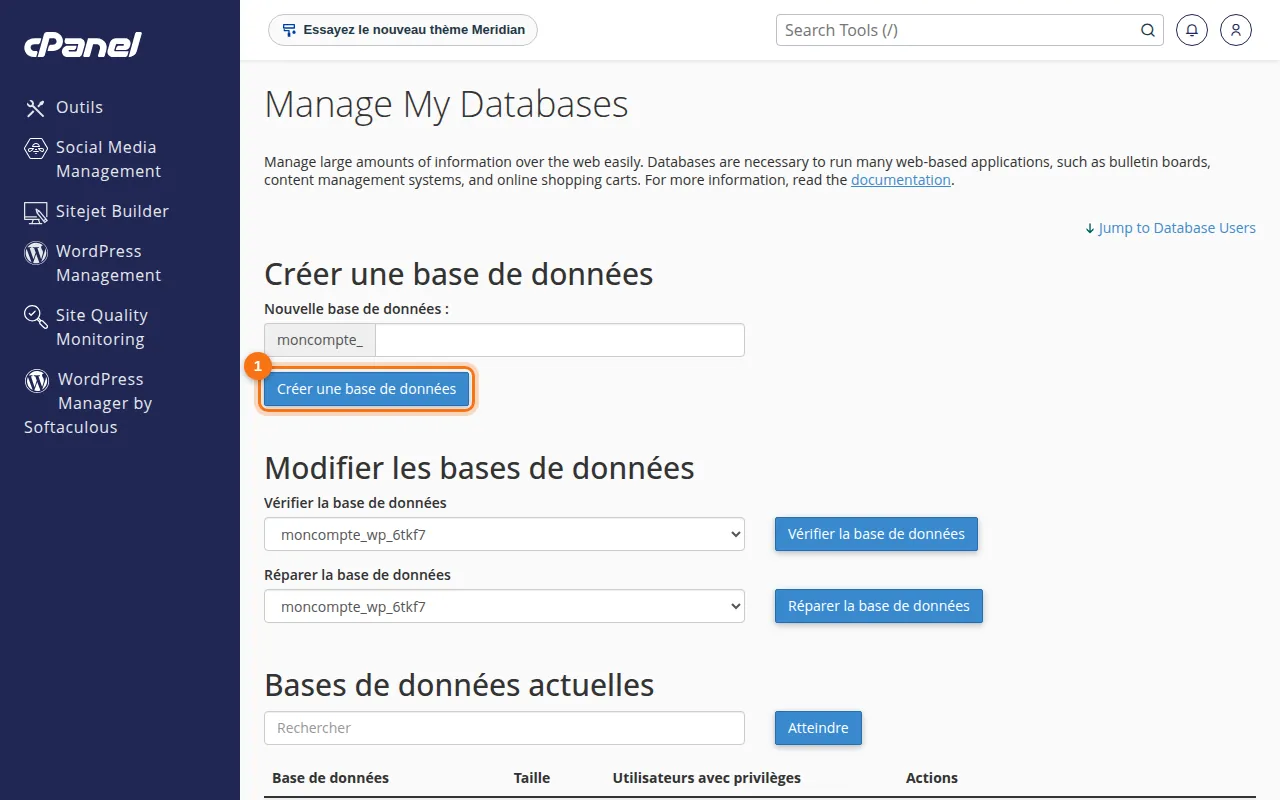 La création d'une base et les outils de vérification/réparation.
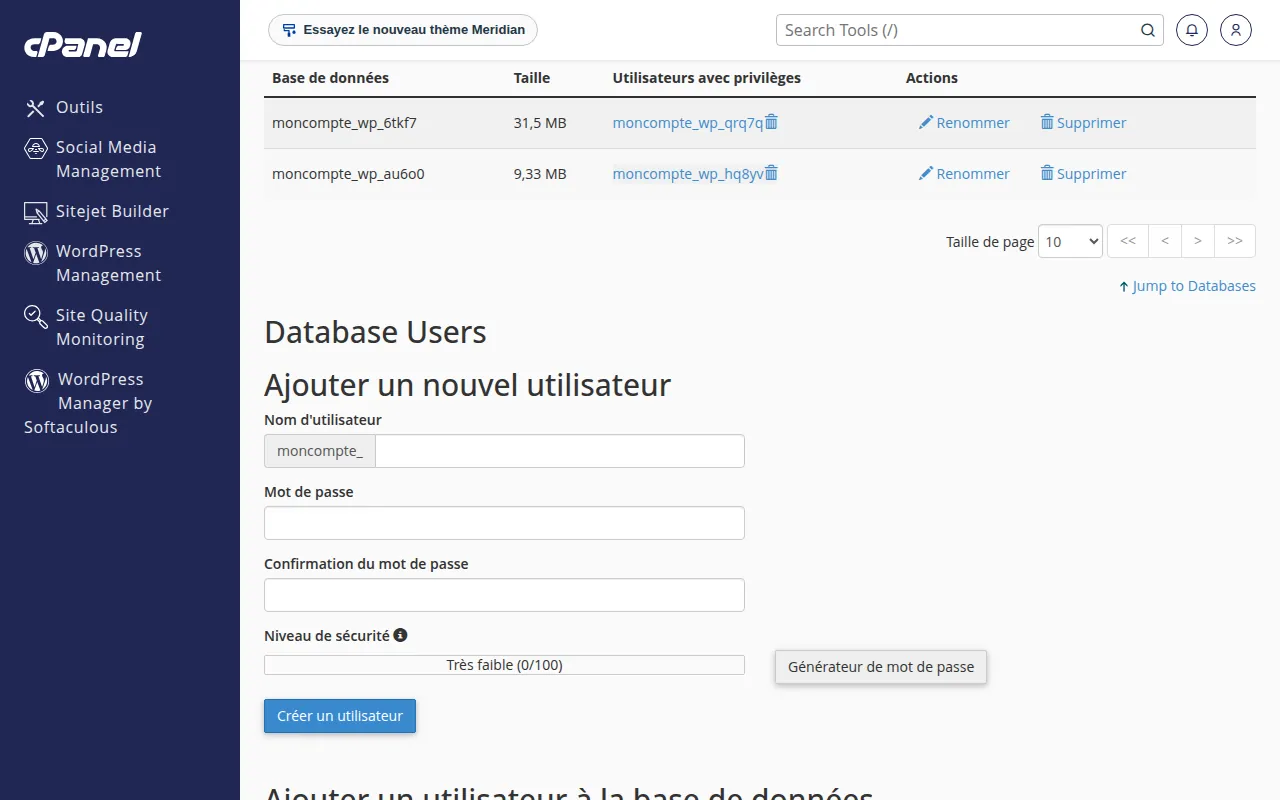 La suite de l'écran : la liste des éléments existants et leurs actions.
Bonnes pratiques
- Une base et un utilisateur dédiés par site : un incident sur un site n'affecte pas les autres.
- Utilisez Vérifier/Réparer la base de données en cas d'erreur de tables corrompues.
Dépannage
- « Erreur lors de la connexion à la base de données » : vérifiez que l'utilisateur est bien associé à la base avec les privilèges (voir cet article).
