
Résumé : « Suivre la remise » (Track Delivery) affiche le parcours des e-mails envoyés et reçus par votre compte : remis, reportés, bloqués ou en échec, avec la raison technique.
À quoi sert cet outil ?
- Savoir si un e-mail important est bien parti ou arrivé.
- Comprendre pourquoi un message a été rejeté (adresse inexistante, spam, boîte pleine…).
Où le trouver dans cPanel
Connectez-vous à cPanel (voir Comment accéder à mon panneau cPanel), puis, dans la section « E-mail », cliquez sur « Suivre la remise » 1. Astuce : vous pouvez aussi taper son nom dans la barre Search Tools en haut de cPanel.
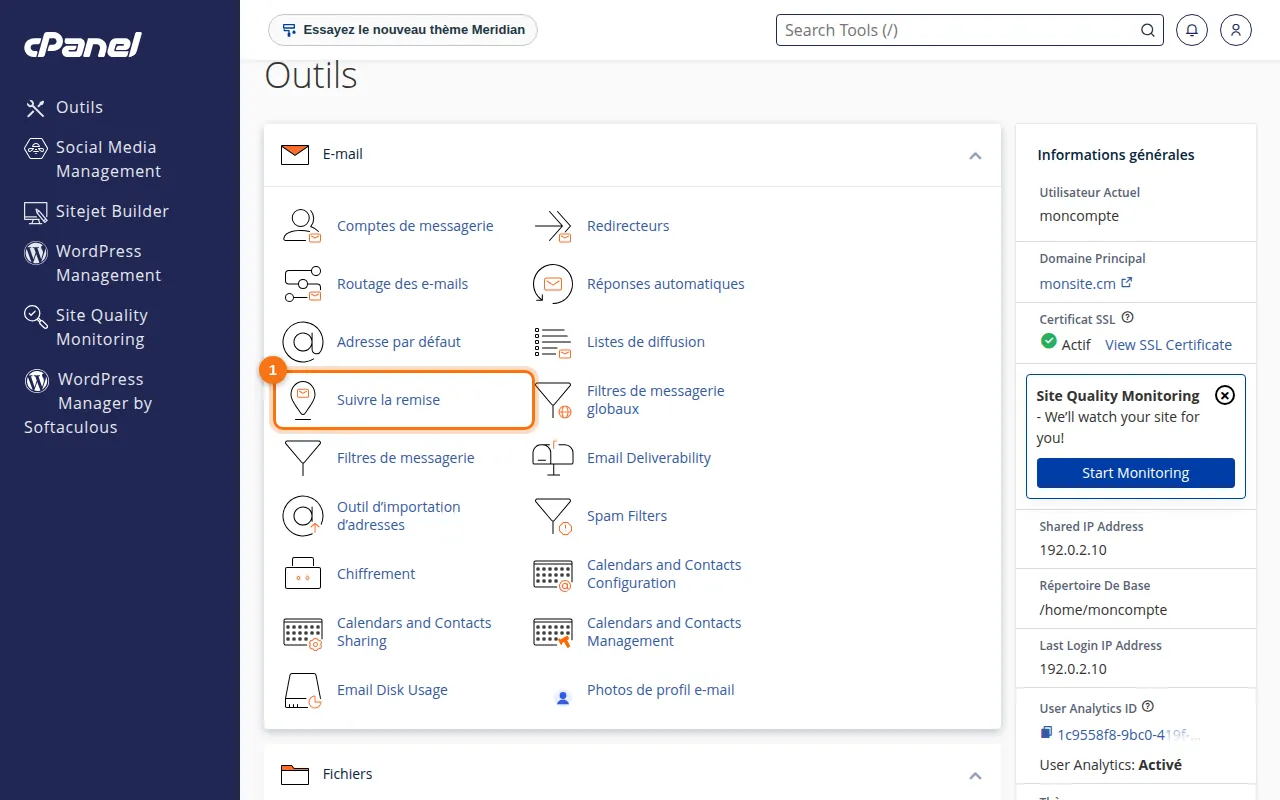 L'outil « Suivre la remise » dans la section E-mail.
Utilisation pas à pas
- Saisissez éventuellement l'e-mail du destinataire pour filtrer.
- Cliquez sur « Exécuter le rapport », ou sur Afficher tout / Afficher les éléments bloqués et ayant échoué.
- Dans le Rapport de remise, cochez les types à afficher (succès, reports, erreurs, en cours).
- Cliquez sur l'icône d'information d'une ligne pour lire le détail et le message d'erreur du serveur distant.
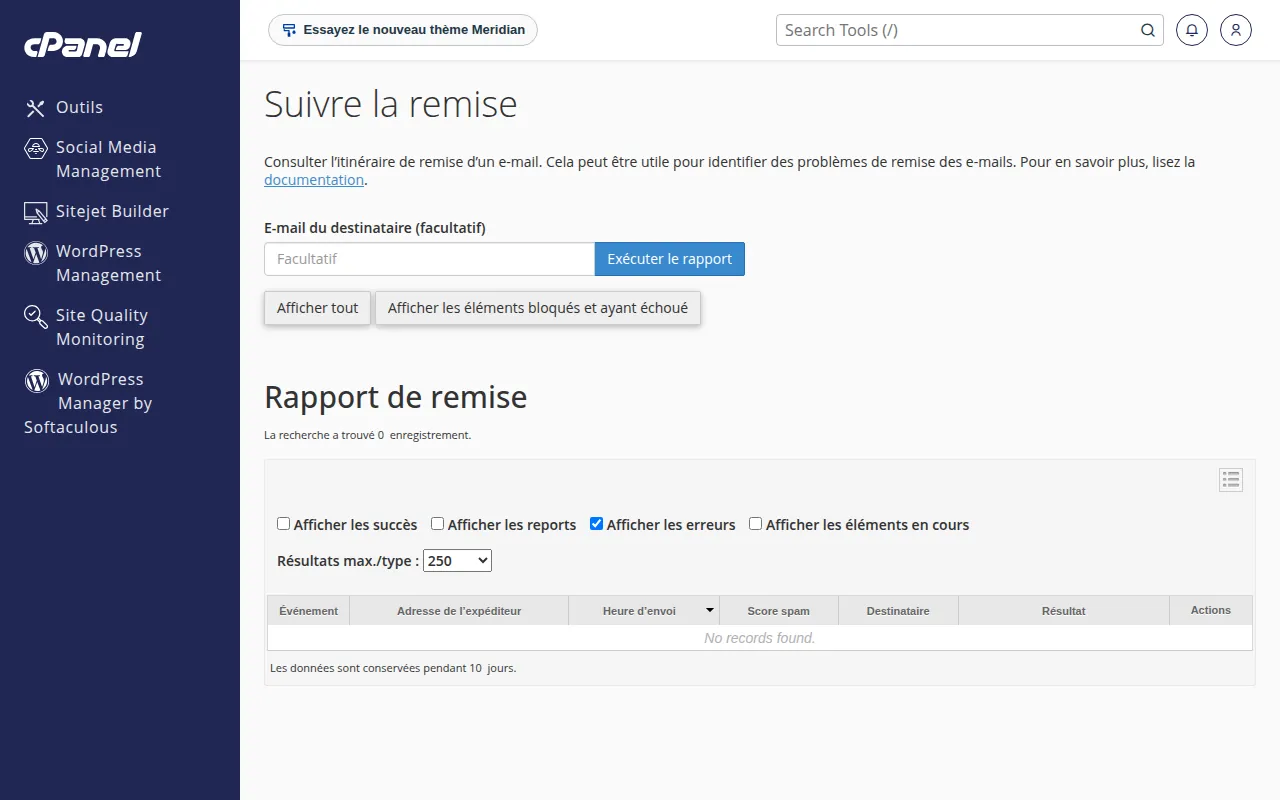 L'écran Suivre la remise et ses filtres.
Dépannage
- « 550 No such user » : l'adresse du destinataire n'existe pas.
- « Mailbox full » : la boîte du destinataire est pleine.
- Message bloqué comme spam : vérifiez SPF, DKIM et DMARC avec Email Deliverability.
