
Résumé : L'outil Chiffrement gère des clés GnuPG : une clé publique sert à chiffrer les messages qui vous sont destinés, la clé privée (protégée par un mot de passe) permet de les lire dans le webmail.
À quoi sert cet outil ?
- Échanger des e-mails confidentiels avec des partenaires qui utilisent PGP/GPG.
- Importer la clé publique d'un correspondant pour lui écrire de façon chiffrée.
Où le trouver dans cPanel
Connectez-vous à cPanel (voir Comment accéder à mon panneau cPanel), puis, dans la section « E-mail », cliquez sur « Chiffrement » 1. Astuce : vous pouvez aussi taper son nom dans la barre Search Tools en haut de cPanel.
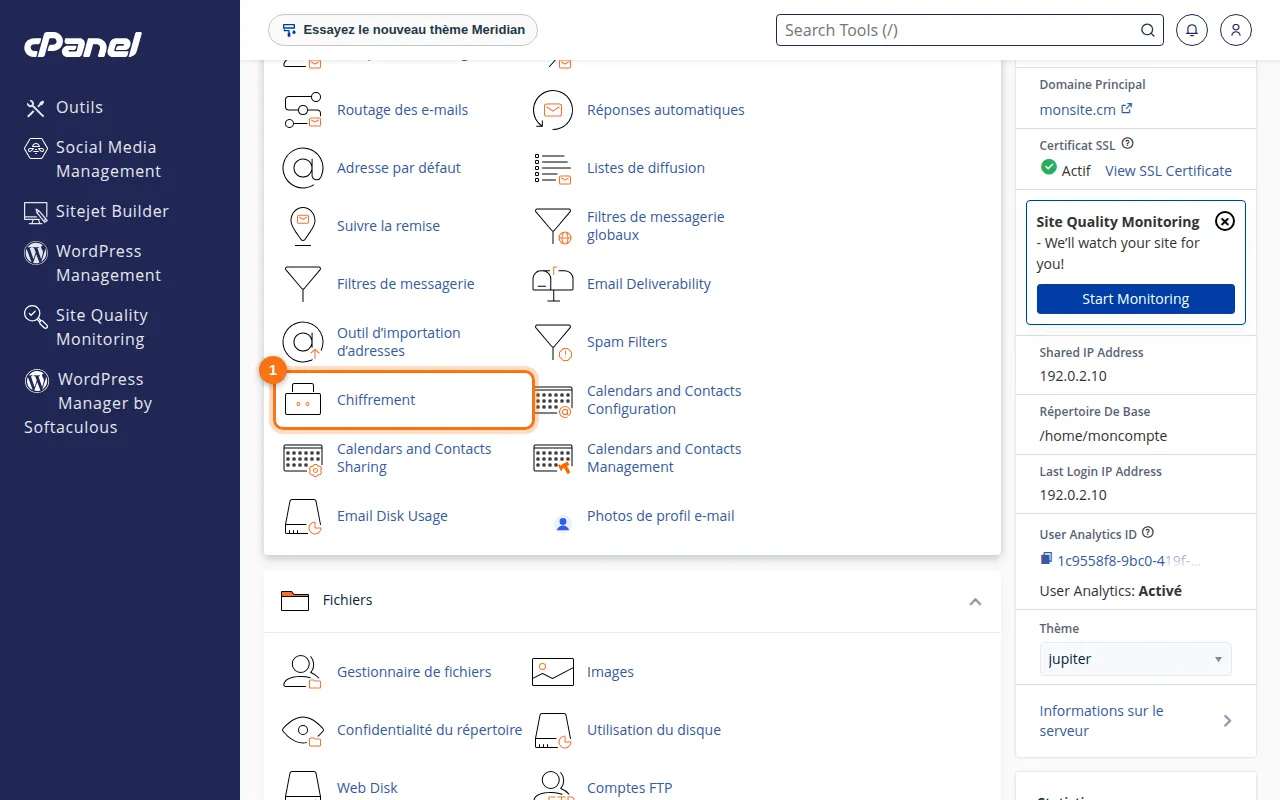 L'outil « Chiffrement » dans la section E-mail.
Utilisation pas à pas
- Dans Créer une clé, saisissez votre nom, votre adresse e-mail et un commentaire facultatif.
- Choisissez un mot de passe de clé robuste et confirmez-le.
- Définissez une date d'expiration et la taille de la clé (4096 bits recommandé).
- Cliquez sur « Générer une clé » ; la génération peut prendre quelques instants.
- Pour un correspondant, utilisez « Import Public GPG Key » et collez sa clé publique.
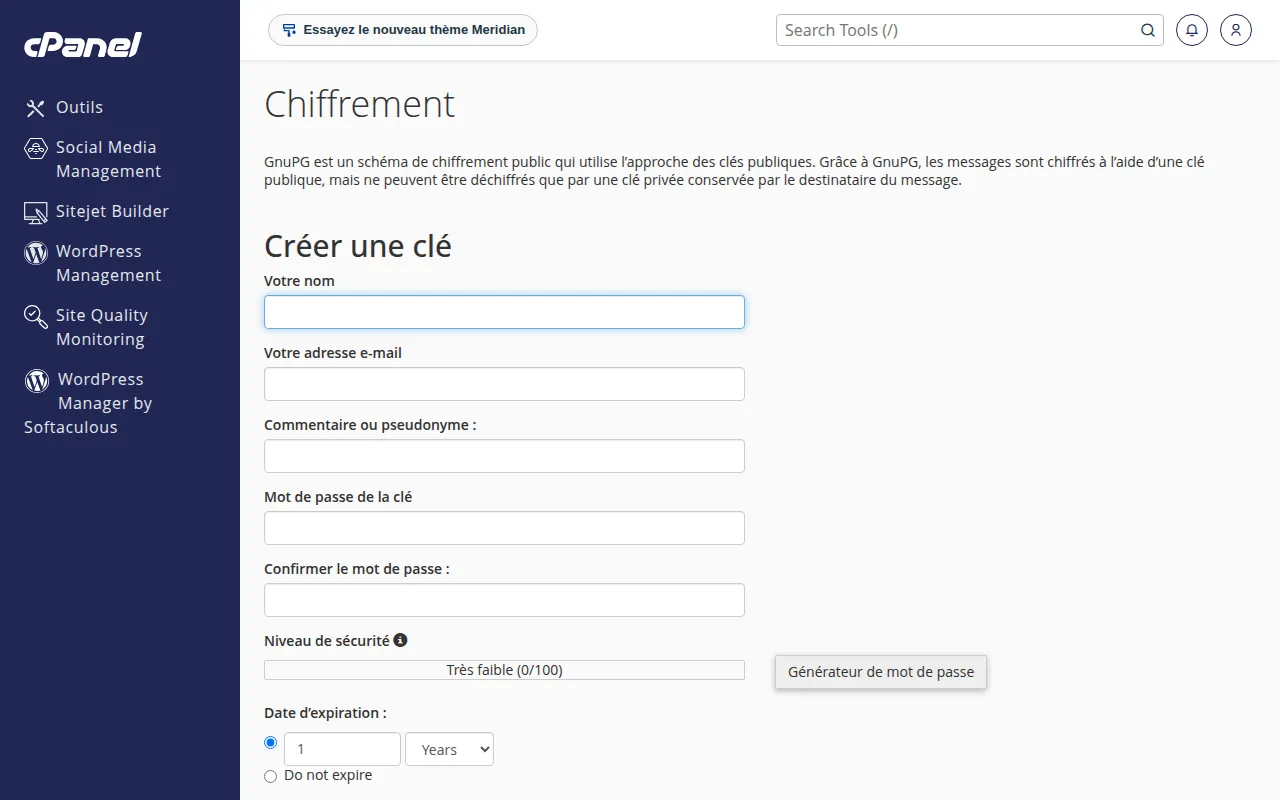 Le formulaire de création de clé GnuPG.
Bonnes pratiques
- Conservez le mot de passe de la clé en lieu sûr : sans lui, les messages chiffrés sont illisibles.
- Ne partagez jamais la clé privée ; seule la clé publique se transmet.
