
En bref : votre webmail CCN Technologies vous permet de lire et d'envoyer vos e-mails professionnels depuis n'importe quel navigateur, sans rien installer. Depuis novembre 2026, il adopte une présentation proche des messageries que vous utilisez déjà : grande barre de recherche en haut, bouton « Nouveau message », onglets de tri, liste en pleine largeur et lecture confortable des messages.
Se connecter au webmail
- Ouvrez https://webmail.votredomaine (ou https://votredomaine/webmail) dans votre navigateur. La page de connexion affiche le logo CCN Technologies et une grande enveloppe verte avec le badge « Webmail » : vous êtes bien sur votre messagerie.
- Saisissez votre adresse e-mail complète (par exemple [email protected]) et le mot de passe de cette boîte, puis cliquez sur « Se connecter ».
- La page s'affiche automatiquement en français si votre navigateur est en français. Vous pouvez changer de langue avec la liste en bas de la page.
- Depuis cPanel, vous pouvez aussi ouvrir « Comptes de messagerie », puis cliquer sur « Vérifier l'e-mail » (Check Email) à côté de l'adresse.
Ne confondez pas avec la page de l'espace hébergement (cPanel), reconnaissable à son serveur bleu : elle sert à gérer votre hébergement, pas à lire vos e-mails.
Sécurité : vérifiez toujours que l'adresse de la page commence par https:// et par votre domaine. Notre équipe ne vous demandera jamais votre mot de passe, ni par e-mail, ni par WhatsApp.
Découvrir l'interface
- En haut : votre logo, la grande barre de recherche et, à droite, les icônes Courrier, Contacts, Agenda, Paramètres, mode sombre, Aide et Déconnexion, ainsi que votre photo de profil.
- À gauche : le gros bouton « Nouveau message », puis vos dossiers : Boîte de réception, Brouillons, Envoyés, Pourriels, Corbeille, Archives, et ceux que vous créez. La jauge en bas indique l'espace utilisé.
- Au centre : la liste de vos messages, une ligne par e-mail (expéditeur, objet, date). Les messages non lus sont en gras, et les onglets Tous les messages, Non lus (avec leur nombre), Suivis et Avec pièce jointe trient la liste en un clic.
Rechercher un e-mail
- Tapez un mot (nom, objet, numéro de facture…) dans la barre de recherche, puis appuyez sur Entrée.
- Pour affiner, cliquez sur la petite flèche à droite de la barre : vous pouvez chercher dans l'objet, l'expéditeur, les destinataires ou le contenu, choisir une période et chercher dans tous les dossiers.
- Pour revenir à la liste complète, effacez la recherche avec la croix.
Lire, répondre et classer
- Cliquez sur un message : il s'ouvre en pleine largeur, avec ses pièces jointes en haut.
- La barre d'actions permet de répondre, répondre à tous, transférer, supprimer, archiver, signaler un pourriel ou marquer le message (lu, non lu, suivi).
- La flèche ← en haut à gauche ramène à la liste.
- Pour traiter plusieurs messages à la fois, cliquez sur « Sélectionner » au-dessus de la liste : des cases à cocher apparaissent.
- Pour créer un dossier : Paramètres, puis « Dossiers ». Classez ensuite vos e-mails par glisser-déposer vers un dossier.
Écrire un message
- Cliquez sur « Nouveau message ».
- Renseignez le destinataire, l'objet et le texte ; ajoutez des pièces jointes avec le bouton dédié.
- Cliquez sur « Envoyer ». Le message est enregistré dans le dossier Envoyés ; un brouillon est conservé automatiquement pendant la rédaction.
Signature, identités et photo de profil
- Dans Paramètres, l'onglet « Identités » permet de définir votre nom affiché et votre signature (voir l'article 204).
- Votre photo de profil se demande depuis le webmail et doit être validée par le responsable du compte d'hébergement de votre entreprise : voir Photos de profil e-mail.
- La langue de l'interface se change dans Paramètres, puis Préférences, puis « Interface utilisateur ».
Mode sombre et téléphone
L'icône de lune, en haut à droite, passe le webmail en mode sombre (et l'icône de soleil revient au mode clair). Sur un téléphone ou une petite fenêtre, le webmail adopte automatiquement un affichage adapté au petit écran. Pour un usage quotidien sur mobile, vous pouvez aussi ajouter votre adresse dans l'application e-mail de votre téléphone (voir l'article 205).
Guide visuel
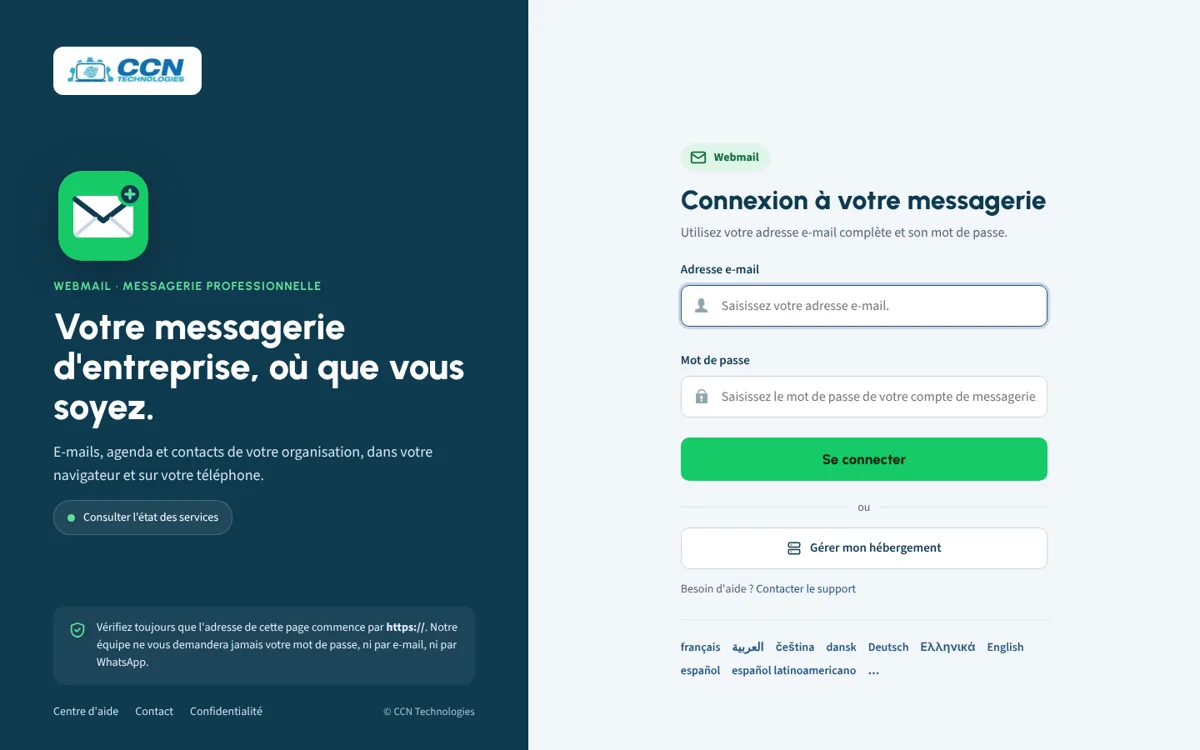 Figure 1. La page de connexion du webmail : l'enveloppe verte et le badge « Webmail » confirment que vous êtes sur votre messagerie.
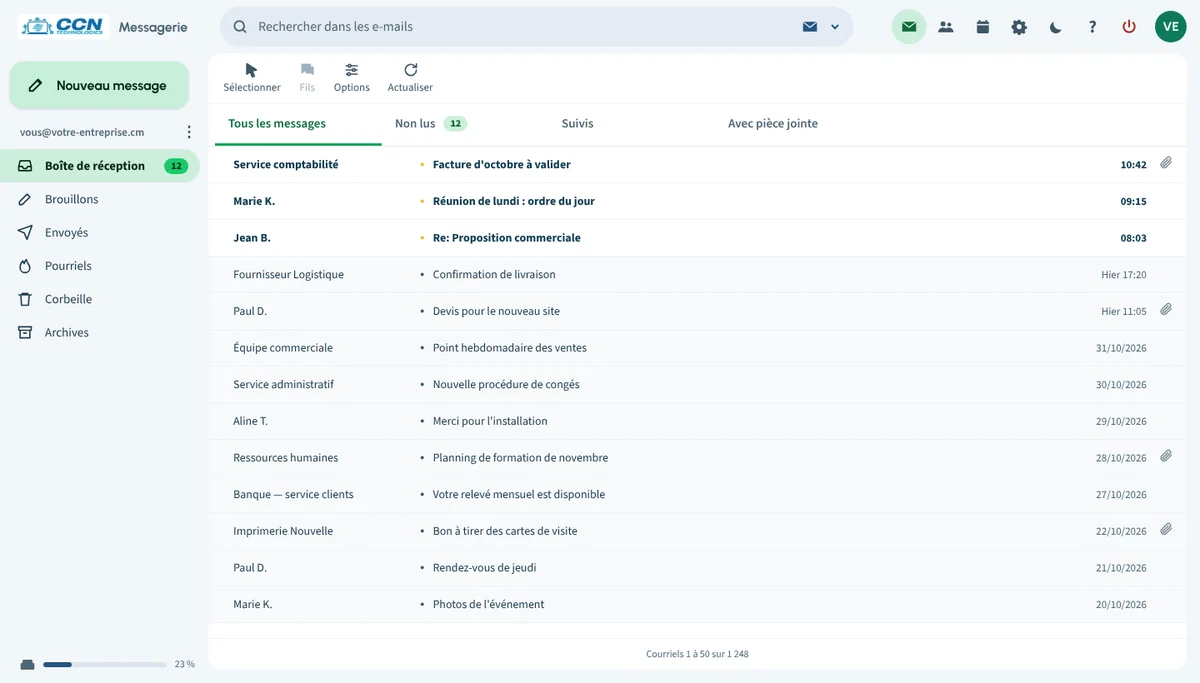 Figure 2. La boîte de réception : recherche en haut, bouton « Nouveau message », dossiers à gauche et onglets de tri au-dessus de la liste.
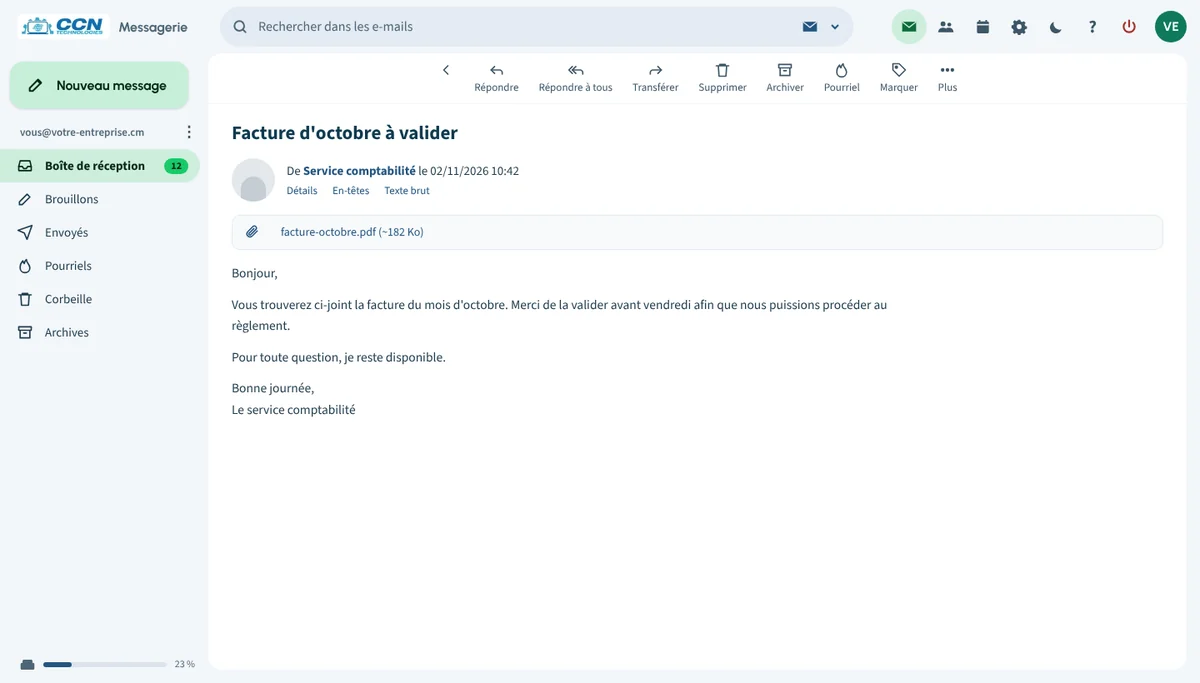 Figure 3. Un message ouvert en pleine largeur, avec la barre d'actions et la flèche de retour à la liste.
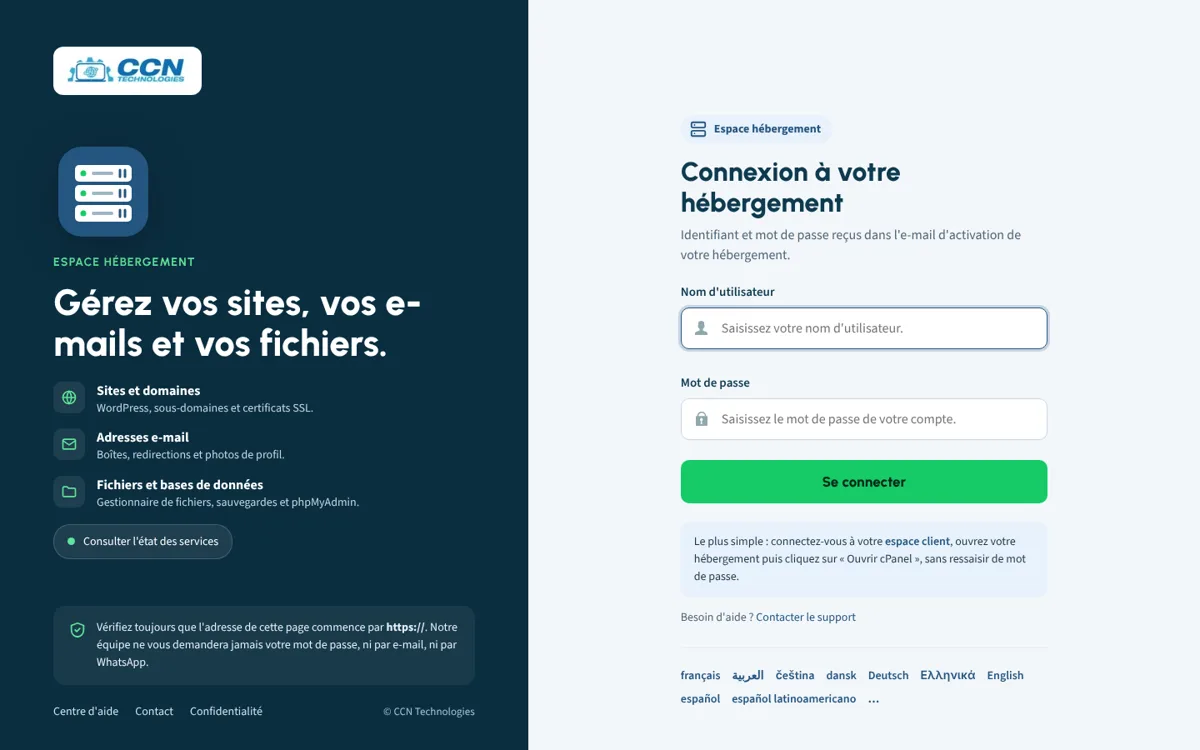 Figure 4. À ne pas confondre : la page de l'espace hébergement (cPanel), reconnaissable à son serveur bleu.
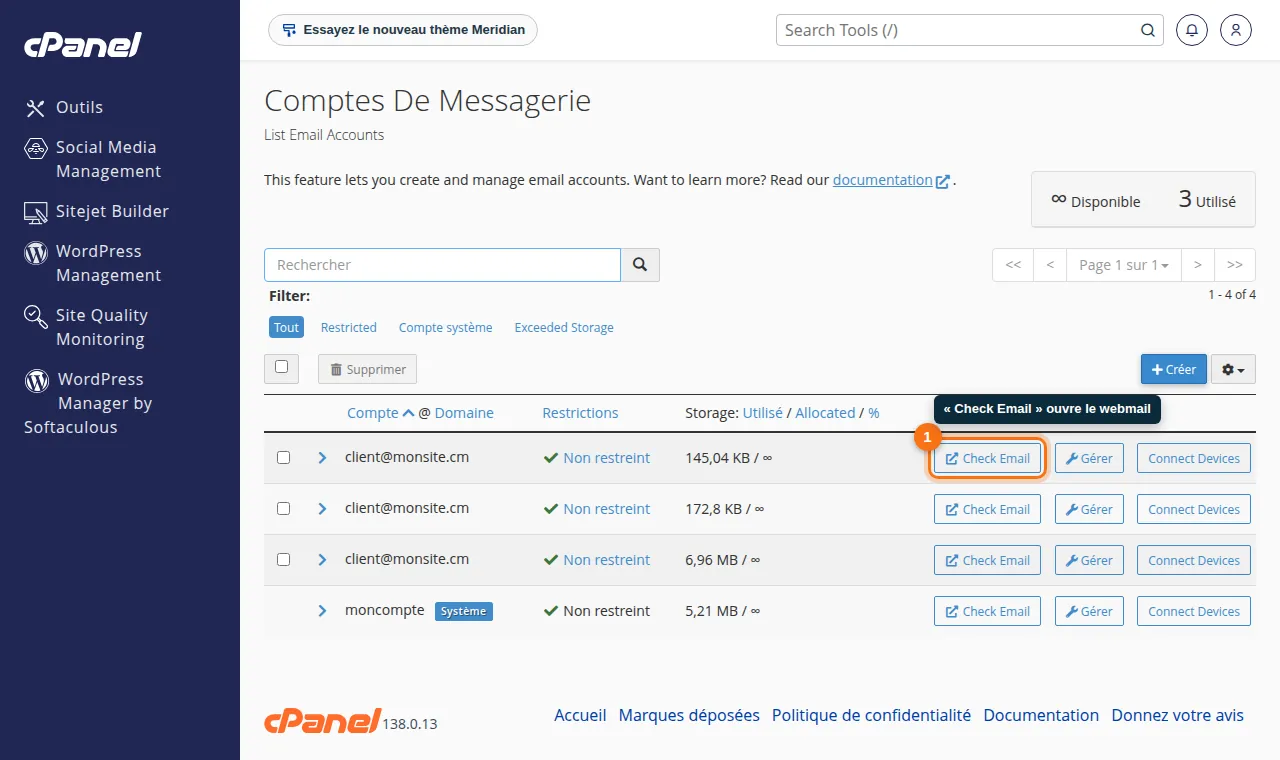 Figure 5. Depuis cPanel : Comptes de messagerie → « Check Email » ouvre le webmail de la boîte.
À noter : le webmail fonctionne en IMAP : vos messages restent sur le serveur et sont synchronisés avec vos autres appareils (ordinateur, téléphone). Seule la présentation a changé : vos messages, dossiers, contacts et réglages sont conservés.
