
Résumé : ce guide pas à pas vous permet de mettre en ligne votre site vous-même, même sans expérience : un site créé avec ChatGPT, Claude ou un autre outil d'IA, ou un site réalisé par un prestataire. Comptez environ 10 minutes. Si vous bloquez, notre équipe met votre site en ligne gratuitement (voir la dernière section).
Avant de commencer
- Un hébergement CCN Technologies actif, avec son nom de domaine.
- Un ordinateur (c'est plus simple qu'un téléphone, voir plus bas).
- Les fichiers de votre site dans un seul fichier .zip, enregistré sur votre ordinateur.
Étape 0 — Récupérer votre site en fichier .zip
Si votre site a été créé par une IA (ChatGPT, Claude, Gemini…), copiez-lui cette demande :
« Donne-moi le site complet dans un fichier ZIP. Le fichier index.html doit être à la racine du ZIP, avec les dossiers des images, des styles et des scripts. Utilise uniquement des liens relatifs entre les pages. »
Téléchargez le fichier .zip proposé et notez où il est enregistré (en général, le dossier Téléchargements). Si votre site a été fait par un prestataire, demandez-lui la même chose.
Étape 1 — Ouvrir cPanel
Connectez-vous à votre espace client. Dans le bloc « Vos produits/services actifs », cliquez sur « Connexion à cPanel » à côté de votre hébergement. cPanel s'ouvre, vous êtes déjà connecté. Le détail est dans la fiche Comment accéder à mon panneau cPanel.
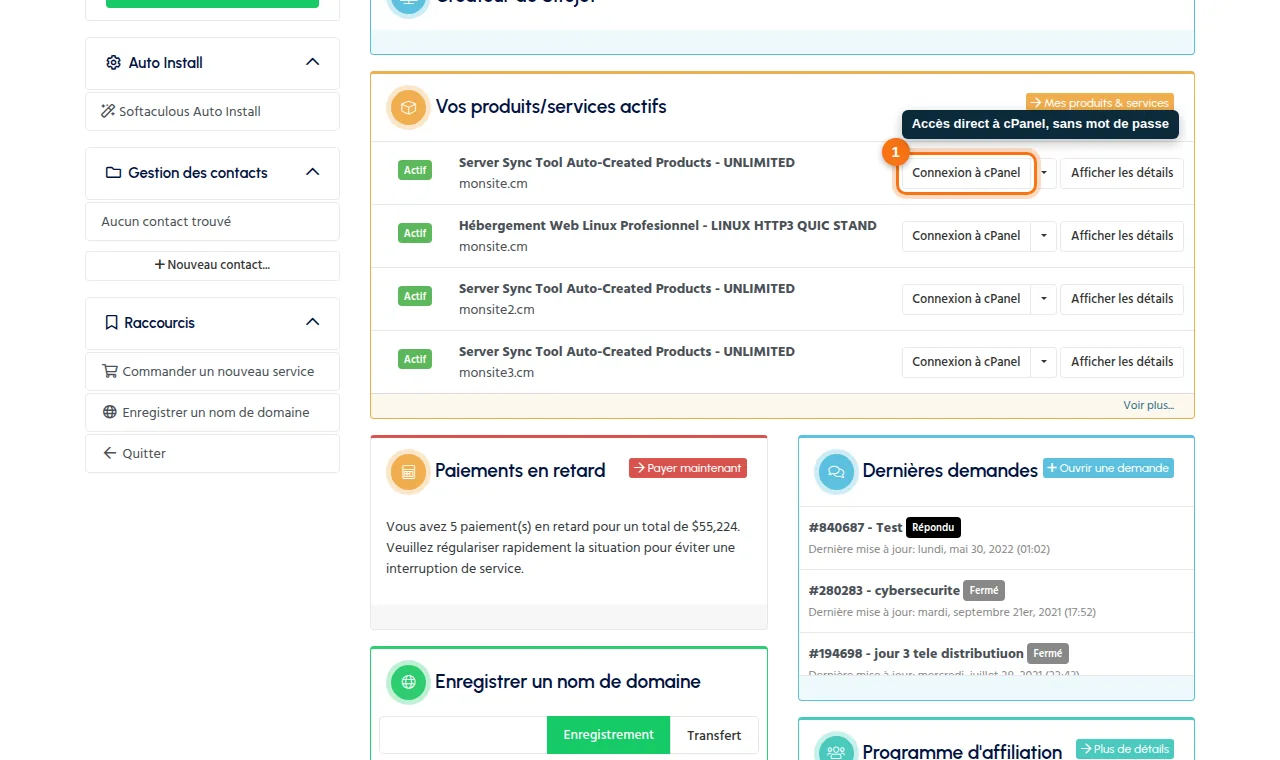 Le bouton « Connexion à cPanel » se trouve à côté de chaque hébergement actif.
Étape 2 — Ouvrir le Gestionnaire de fichiers
Dans cPanel, section « Fichiers », cliquez sur « Gestionnaire de fichiers ». Il s'ouvre dans un nouvel onglet.
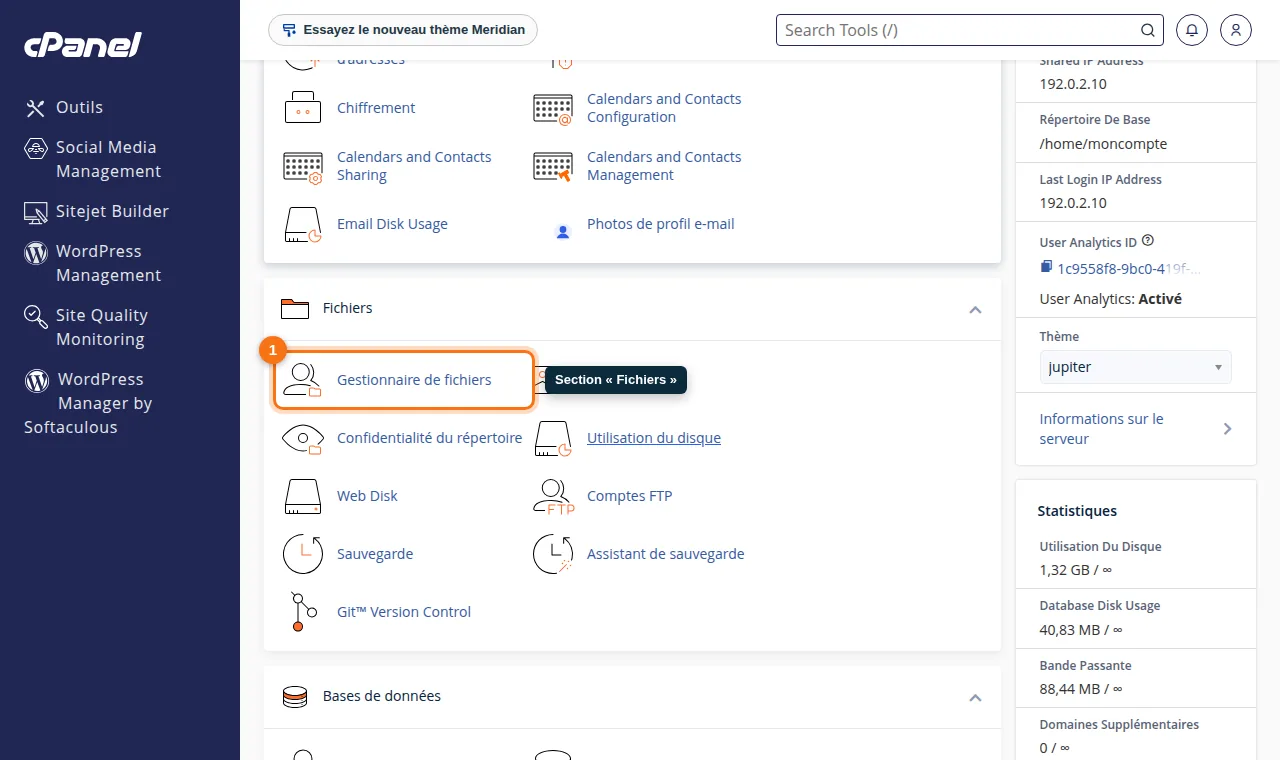 Le Gestionnaire de fichiers se trouve dans la section « Fichiers ».
Étape 3 — Entrer dans le dossier public_html
Dans la colonne de gauche, cliquez sur public_html. C'est le dossier de votre site : tout ce qui s'y trouve s'affiche sur votre nom de domaine.
Si public_html contient déjà des fichiers (une page d'attente, un ancien site) : sélectionnez le fichier index.html ou index.php existant, cliquez sur Renommer et appelez-le ancien-index.html. Sinon, l'ancienne page resterait affichée à la place de votre nouveau site.
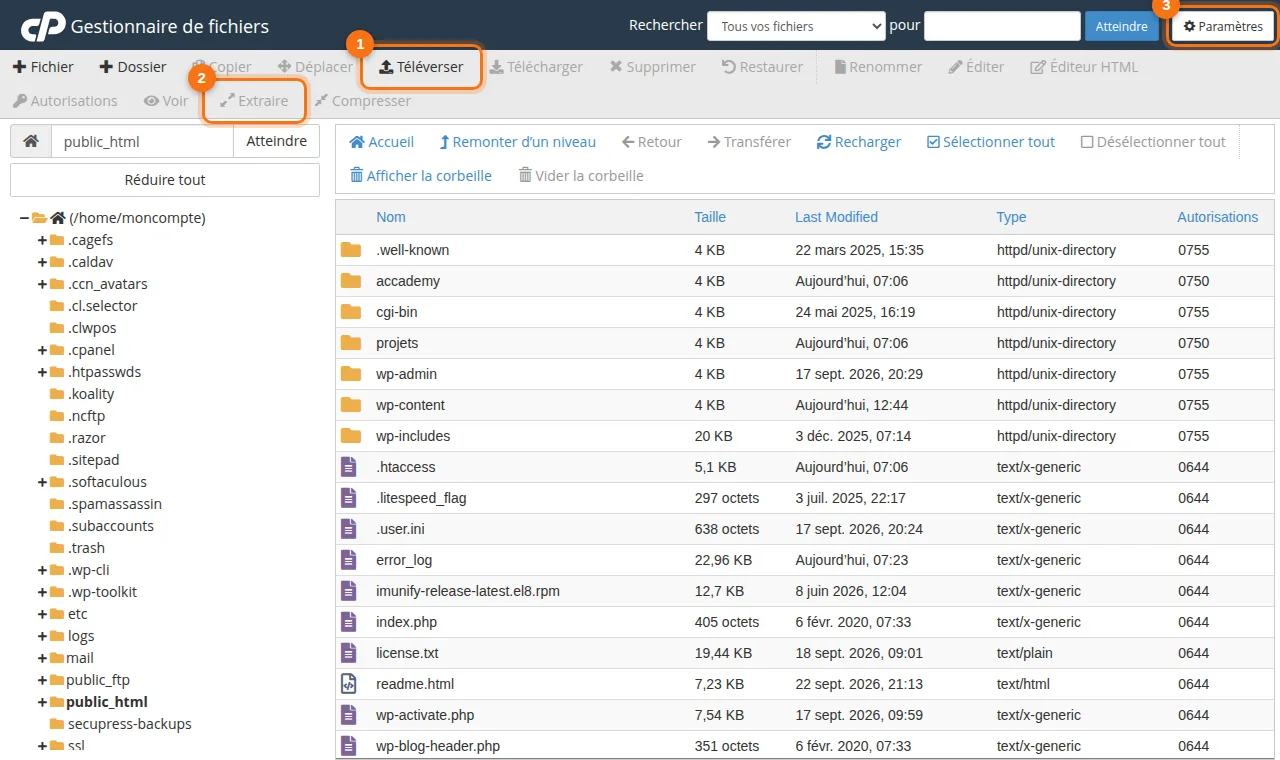 Le dossier public_html et la barre d'outils : Téléverser, Extraire, Renommer.
Étape 4 — Envoyer le fichier .zip
- Vérifiez que vous êtes bien dans public_html (le chemin est affiché en haut).
- Cliquez sur « Téléverser » dans la barre d'outils.
- Cliquez sur « Sélectionner le fichier », choisissez votre fichier .zip, puis attendez que la barre de progression atteigne 100 % et devienne verte.
- Cliquez sur le lien « Revenir à /home/…/public_html » en bas de la page.
Étape 5 — Extraire le fichier .zip
- Cliquez une fois sur votre fichier .zip pour le sélectionner.
- Cliquez sur « Extraire » dans la barre d'outils, laissez le dossier proposé (
/public_html) et confirmez. - Cliquez sur « Fermer » : vos fichiers apparaissent dans public_html.
Étape 6 — Vérifier l'emplacement du fichier index.html
Le fichier index.html (ou index.php) doit se trouver directement dans public_html. Si vous voyez à la place un nouveau dossier (par exemple monsite) qui contient tous vos fichiers :
- Double-cliquez sur ce dossier pour l'ouvrir.
- Cliquez sur « Tout sélectionner », puis sur « Déplacer ».
- Dans la case, remplacez le chemin par
/public_htmlet confirmez.
Vous pouvez ensuite supprimer le fichier .zip et le dossier vide.
Étape 7 — Ouvrir votre site
Ouvrez https://votredomaine.cm (avec votre propre nom de domaine) dans votre navigateur. Si l'ancienne page s'affiche encore, actualisez avec Ctrl + F5. Votre site est en ligne.
Si quelque chose ne va pas
- Page « Index of / » ou page blanche : le fichier index.html n'est pas directement dans public_html. Reprenez l'étape 6.
- L'ancienne page s'affiche toujours : vérifiez qu'un ancien
index.htmlouindex.phpn'est pas resté dans public_html (étape 3), puis videz le cache du navigateur. - Le site s'affiche sans images ni couleurs : les dossiers d'images ou de styles manquent, ou les liens ne sont pas relatifs. Demandez à votre IA : « Vérifie que tous les liens vers les images et les fichiers CSS sont relatifs et que tous les fichiers sont dans le ZIP ».
- Le fichier .zip est refusé ou l'envoi échoue : le fichier est peut-être trop volumineux. Demandez un ZIP sans vidéos lourdes, ou contactez-nous.
- Nouveau nom de domaine qui ne s'ouvre pas : un domaine tout juste enregistré peut demander quelques heures avant de fonctionner partout.
- Votre site a un formulaire, une base de données ou un espace membre : c'est une application (PHP, Node.js ou Python). Voir Quelles technologies sont prises en charge, ou contactez-nous.
Depuis un téléphone
C'est possible, mais plus délicat. Ouvrez votre espace client dans le navigateur du téléphone (Chrome ou Safari), puis suivez les mêmes étapes. Le fichier .zip doit être enregistré dans les Fichiers ou les Téléchargements du téléphone. Le Gestionnaire de fichiers s'affiche en petit : tournez le téléphone à l'horizontale. Si vous bloquez, utilisez la mise en ligne assistée ci-dessous.
Vous faire guider par votre IA
ChatGPT, Claude ou un autre assistant peut vous accompagner étape par étape. Copiez-lui ce message :
« Guide-moi étape par étape pour mettre mon site en ligne chez CCN Technologies en suivant ce guide : https://dashboard.ccntechnologies.com/knowledgebase/112/ — attends ma confirmation après chaque étape. »
Ne donnez jamais à une IA votre mot de passe, ni l'adresse de la page cPanel ouverte (elle contient « cpsess » et donne un accès complet à votre hébergement).
Mise en ligne assistée gratuite
Vous n'y arrivez pas ? Envoyez-nous votre fichier .zip par ticket depuis votre espace client ou par WhatsApp au +237 690 08 78 79, en précisant votre nom de domaine. Notre équipe met votre site en ligne gratuitement et vous prévient dès qu'il est visible.
Aller plus loin
- Gérer ses fichiers avec le Gestionnaire de fichiers cPanel
- Comptes FTP : créer un accès FTP et configurer FileZilla (sites volumineux)
- Mise en ligne automatique depuis GitHub (si votre site évolue souvent)
