
Service concerné par cette fiche : VPS Windows.
Vous avez activé CCNT VigiTrade sur votre VPS Windows et vous voulez l'installer vous-même, en quelques minutes.
En bref : l'installation de CCNT VigiTrade est 100 % autonome et automatisée. CCN Technologies n'intervient pas : vous téléchargez votre installateur personnel depuis l'espace client, vous le lancez sur votre VPS, puis vous ajoutez le service CCN_Supervision dans MetaTrader 5. Comptez environ 2 minutes. Aucun mot de passe ne nous est communiqué et aucune donnée de trading n'est touchée.
Avant de commencer
- Un VPS ou serveur Windows, chez CCN Technologies ou chez un autre hébergeur, avec un abonnement CCNT VigiTrade actif : option d'un VPS Windows CCN, ou abonnement par poste (Veille gratuite, Essai 7 jours, Essentielle, Pro ou Performance).
- MetaTrader 5 installé sur ce VPS, et une première connexion faite à votre compte de trading.
- Être connecté au VPS par le Bureau à distance, dans la session où tourne MetaTrader 5. Toutes les étapes se font sur le VPS, jamais sur votre ordinateur personnel.
Étape 1 : télécharger votre installateur personnel
- Sur le VPS, ouvrez le navigateur et connectez-vous à votre espace client.
- Ouvrez la page de votre VPS Windows CCN ou de votre abonnement VigiTrade : le bloc « CCNT VigiTrade » affiche la dernière étape à faire. Pour un abonnement à plusieurs postes, choisissez d'abord l'onglet du poste à installer.
- Cliquez sur « Télécharger l'installateur ». Le fichier
installer-vigitrade.ps1(installer-vigitrade-poste2.ps1… pour un abonnement par postes) est enregistré dans le dossier Téléchargements.
Cet installateur contient la clé propre à votre serveur : ne le partagez pas.
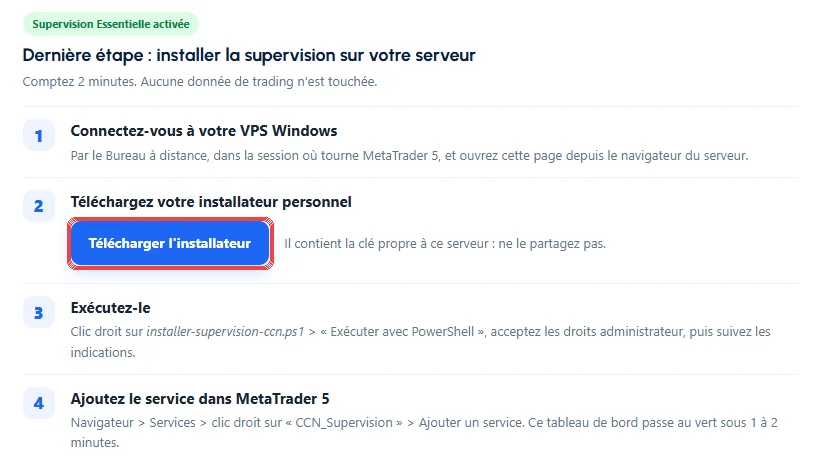
Figure 1. Le bloc « CCNT VigiTrade » de votre espace client, avec le bouton « Télécharger l'installateur ».
Étape 2 : lancer l'installateur sur le VPS
- Ouvrez le dossier Téléchargements, faites un clic droit sur
installer-vigitrade.ps1, puis « Exécuter avec PowerShell ». - Si Windows affiche Execution Policy Change, tapez Y puis Entrée. Acceptez ensuite la demande de droits administrateur (« Oui »).
- La fenêtre du contrat de licence s'ouvre. Faites défiler le texte jusqu'en bas, cochez la case d'acceptation, puis cliquez sur « Accepter et installer ».
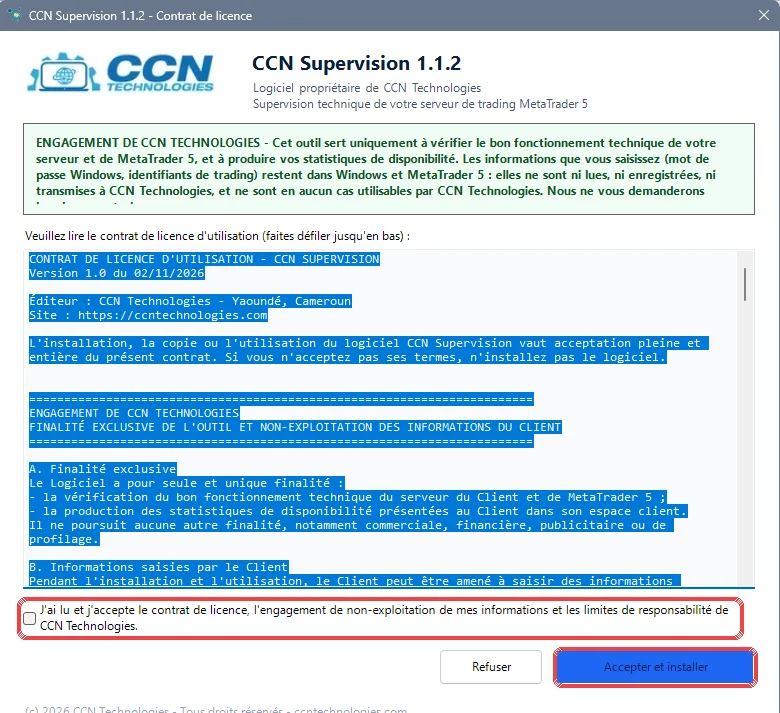
Figure 2. Le contrat de licence : faites défiler jusqu'en bas, cochez la case, puis « Accepter et installer ».
L'installateur fait ensuite tout seul : il trouve MetaTrader 5, copie l'agent de supervision, crée les tâches de surveillance et installe le service CCN_Supervision dans MetaTrader 5.
Étape 3 : activer l'ouverture de session automatique (recommandé)
L'installateur vous pose une question : « Activer l'ouverture de session automatique ? (recommandé) [O/N] ». Tapez O puis Entrée, puis saisissez le mot de passe Windows de votre VPS.
- Sans cette option, après un redémarrage de Windows (mises à jour…), MetaTrader 5 ne repart qu'à votre prochaine connexion au Bureau à distance.
- Le mot de passe ne s'affiche pas pendant la saisie : c'est normal. Il est transmis uniquement à l'outil Microsoft Autologon, qui le confie à Windows sous forme chiffrée. Il n'est ni enregistré, ni envoyé à CCN Technologies.
Quand vous lisez « Connexion à CCN réussie : votre serveur apparaît dans votre espace client », l'installation est terminée. Appuyez sur Entrée pour fermer la fenêtre.
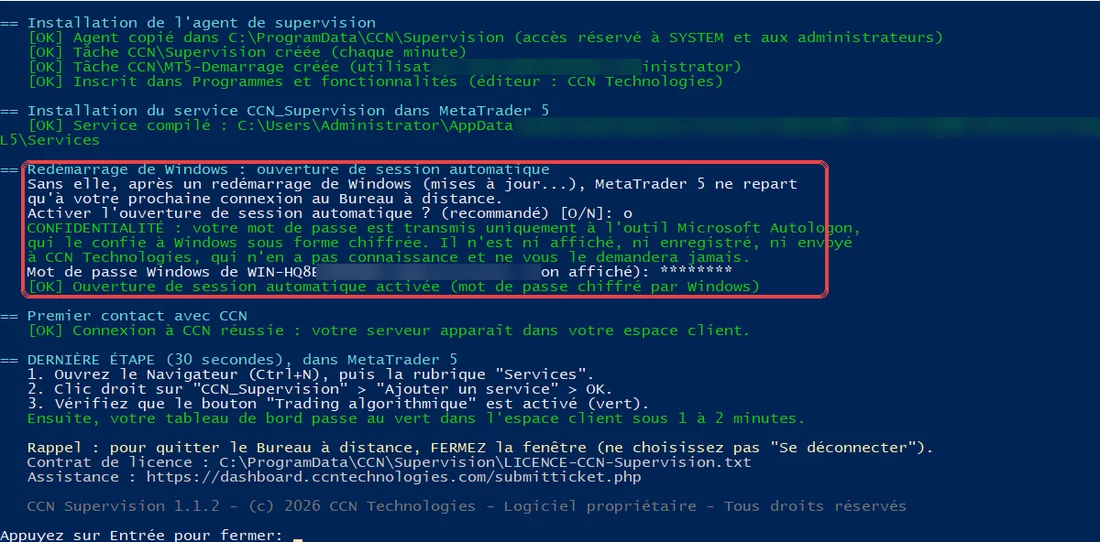
Figure 3. Fin de l'installation : ouverture de session automatique activée, puis connexion réussie avec CCN.
Étape 4 : ajouter le service dans MetaTrader 5
À ce stade, votre tableau de bord affiche un point d'attention orange : « État de MetaTrader 5 non transmis (service CCN_Supervision à vérifier) ». C'est attendu : il reste à démarrer le service.
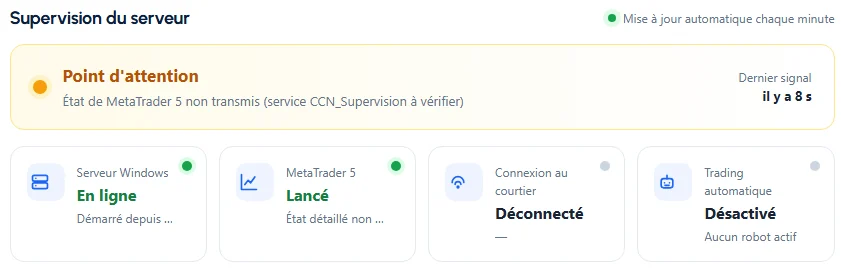
Figure 4. Avant l'ajout du service : le serveur est en ligne, mais l'état de MetaTrader 5 n'est pas encore transmis.
- Dans MetaTrader 5, ouvrez le Navigateur (Ctrl+N), puis dépliez la rubrique « Services ».
- Faites un clic droit sur « CCN_Supervision », puis « Ajouter un service » (« Add Service » en anglais) et validez avec OK.
- Vérifiez que le bouton « Algo Trading » (Trading algorithmique) de la barre d'outils est activé.
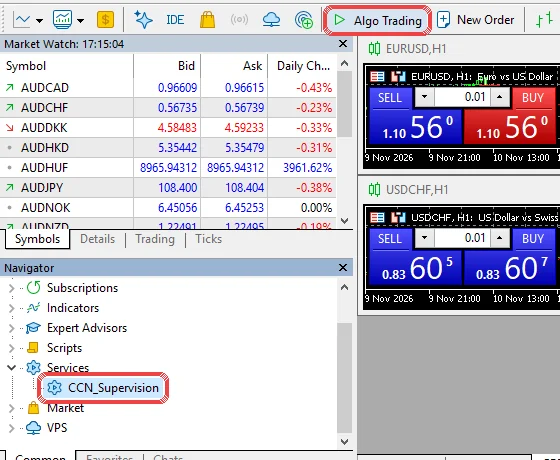
Figure 5. Le Navigateur de MetaTrader 5 : rubrique « Services », puis « CCN_Supervision ». En haut, le bouton « Algo Trading ».
Pour vérifier, ouvrez l'onglet « Journal » en bas de MetaTrader 5 : la ligne service 'CCN_Supervision' started confirme que le service tourne.
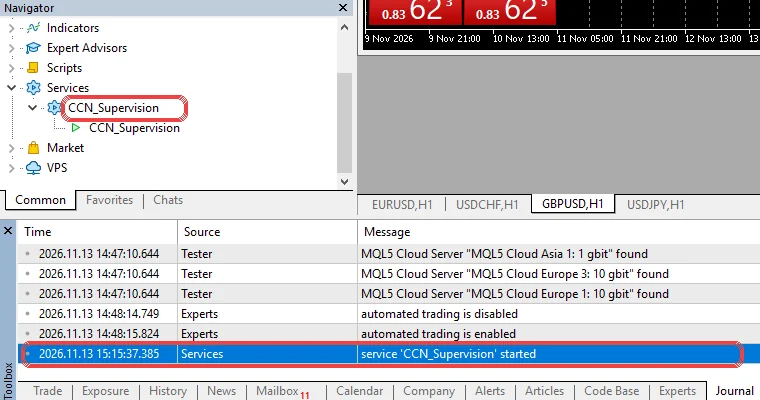
Figure 6. Le service démarré : il apparaît sous « Services » et le Journal affiche « service 'CCN_Supervision' started ».
Étape 5 : vérifier que tout est au vert
Revenez sur la page de votre VPS ou de votre abonnement dans l'espace client. Sous 1 à 2 minutes, le bloc passe à « Tout fonctionne normalement » : serveur en ligne, MetaTrader 5 lancé, courtier connecté, trading automatique activé.
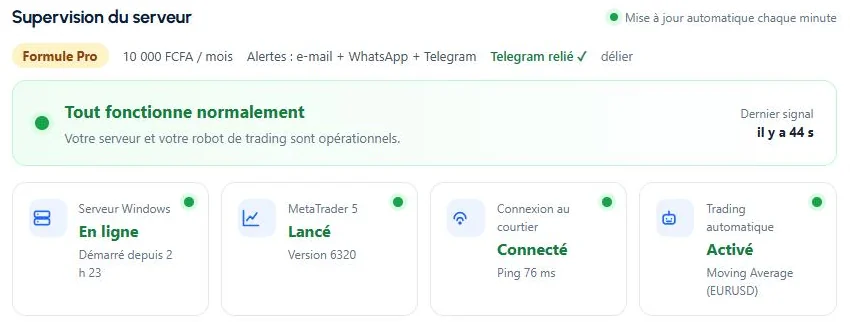
Figure 7. Tout est au vert : la supervision est active et vérifie votre serveur chaque minute.
Le badge CCNT VigiTrade apparaît aussi dans la liste « Mes services », pour voir l'état d'un coup d'œil.

Figure 8. Le badge CCNT VigiTrade sous votre VPS, dans la liste de vos services.
Pour quitter le Bureau à distance, fermez simplement la fenêtre (croix en haut). Ne choisissez pas « Se déconnecter » : cela fermerait la session où tourne MetaTrader 5.
Votre robot : autoriser le trading automatique
Si la case « Trading automatique » reste sur « Désactivé », vérifiez dans MetaTrader 5 :
- que le bouton « Algo Trading » de la barre d'outils est activé ;
- que votre robot est bien attaché à un graphique, avec la case « Allow Algo Trading » (Autoriser le trading algorithmique) cochée dans ses propriétés (onglet « Common »).
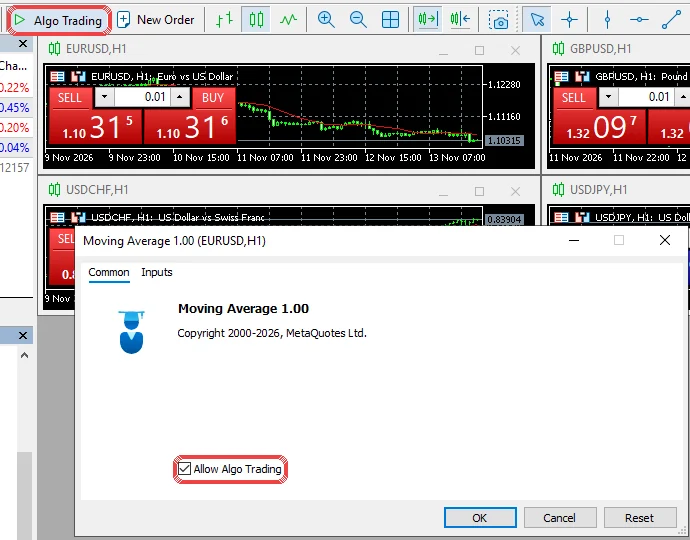
Figure 9. Le bouton « Algo Trading » et la case « Allow Algo Trading » dans les propriétés du robot.
Recevoir les alertes
- E-mail (toutes les formules) : rien à faire, les alertes partent vers l'adresse de votre compte.
- Telegram (à partir d'Essentielle, et pendant l'essai) : dans le bloc « CCNT VigiTrade », cliquez sur « Relier mon Telegram ». Telegram s'ouvre sur le bot officiel @CCNTSupervisionBot : appuyez sur « Démarrer » (Start). Le message « Votre compte CCN Technologies est relié » confirme la liaison. Pour arrêter : envoyez
/stopau bot ou cliquez sur « délier » dans l'espace client. - WhatsApp (Pro et Performance ; 10 alertes au plus pendant l'essai) : rien à configurer. Les alertes partent automatiquement vers le numéro de téléphone déjà enregistré dans votre espace client ; pour le changer, mettez à jour vos informations de compte.
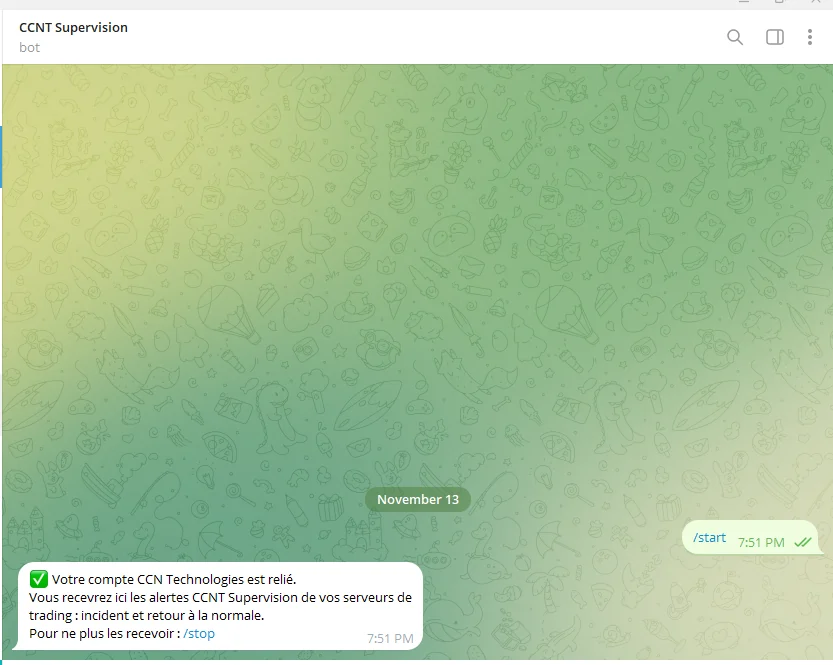
Figure 10. Telegram relié : le bot confirme la liaison et rappelle la commande /stop.
Une alerte part quand un incident dure plus de 3 minutes (10 minutes en formule Veille), puis un message vous prévient du retour à la normale.
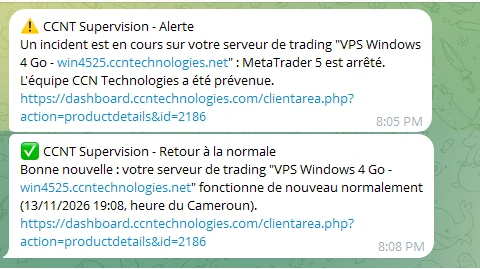
Figure 11. Une alerte (MetaTrader 5 arrêté), puis le retour à la normale quelques minutes plus tard.
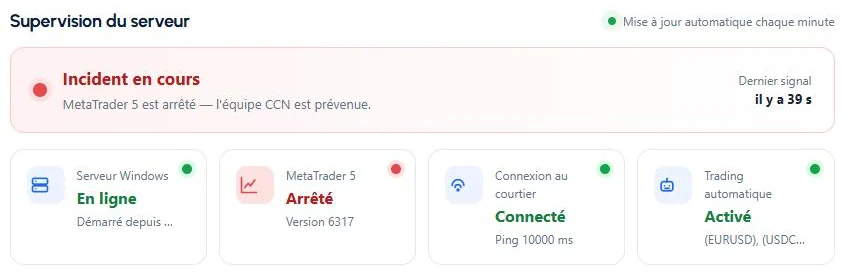
Figure 12. Pendant l'incident, le tableau de bord passe au rouge et indique la cause.
Commandes Telegram
Une fois Telegram relié, envoyez une commande au bot à tout moment. Les commandes lisent l'état et règlent vos alertes : aucune n'agit sur le serveur, MetaTrader 5 ou votre compte.
- À partir d'Essentielle :
/etat(tous vos serveurs),/incidents,/dispo(24 h, 7 et 30 jours),/pause 2hpuis/reprendrepour une maintenance,/aide. - Pro :
/serveur(processeur, mémoire, disque),/mt5(version, ping, robots, relances),/silence 22-7ou/silence off(pas de Telegram ni WhatsApp la nuit ; l'e-mail part toujours). - Performance :
/compte,/dd,/resultats,/alerte_dd 4.5,/alerte_capital 1000(ouoff),/rapport quotidien,hebdo,mensuelouoff.
Formule Performance : partager le solde et les positions
Pour afficher solde, capital, drawdown et résultats, autorisez le partage dans MetaTrader 5 : Navigateur › Services › clic droit sur CCN_Supervision › Propriétés › Paramètres › « Partager solde et positions » = true, puis OK. Aucun mot de passe n'est lu et aucun ordre n'est passé. Le résultat affiché est la variation du solde, dépôts et retraits compris.
Changer de formule, essai et postes
- Changer de formule : depuis le bloc CCNT VigiTrade, bouton de montée en gamme (option d'un VPS CCN) ou « Changer de formule » de l'abonnement (VPS d'un autre hébergeur). La nouvelle formule s'applique aussitôt, sans rien réinstaller.
- Essai de 7 jours : il démarre au premier signal de votre serveur, une fois par client, par serveur et par numéro. Un rappel arrive 2 jours avant la fin ; à la fin, la surveillance se met en pause et reprend dès que vous choisissez une formule. L'installation et l'historique sont conservés 30 jours.
- Plusieurs postes : chaque poste a son onglet, son installateur et sa clé. Un poste est lié à la première machine qui l'utilise : le même installateur est refusé sur une autre machine.
- Changer de machine : dans l'onglet du poste, cliquez sur « Libérer ce poste » (une fois par 30 jours), puis téléchargez le nouvel installateur sur la nouvelle machine. L'ancienne machine n'est plus acceptée.
Mettre à jour ou réinstaller l'agent
Dans le bloc « CCNT VigiTrade », cliquez sur « Réinstaller / mettre à jour l'agent », téléchargez le nouvel installateur et lancez-le comme à l'étape 2. Ne supprimez rien dans MetaTrader 5 (ni le service, ni ses fichiers) : l'installateur remplace proprement l'ancienne version.
En cas de problème
- « MetaTrader 5 est introuvable » : installez MetaTrader 5 sur le VPS et connectez-vous une première fois à votre compte, puis relancez l'installateur. Si ce message apparaît alors que MetaTrader 5 est installé, vérifiez que vous lancez bien l'installateur sur le VPS et non sur votre ordinateur personnel.
- « Cet ordinateur est un PC Windows, pas un serveur » : vous avez lancé l'installateur sur votre ordinateur personnel. Répondez N (rien n'est modifié), connectez-vous au VPS par le Bureau à distance et recommencez depuis l'étape 1.
- « Recherche en cours (jusqu'à 1 minute) » pendant le premier contact : l'installateur réessaie automatiquement. Laissez-le terminer.
- Le tableau de bord reste orange (« état de MetaTrader 5 non transmis ») : le service n'est pas démarré. Refaites l'étape 4.
- « Trading automatique : Désactivé » : voir la section « Votre robot : autoriser le trading automatique ».
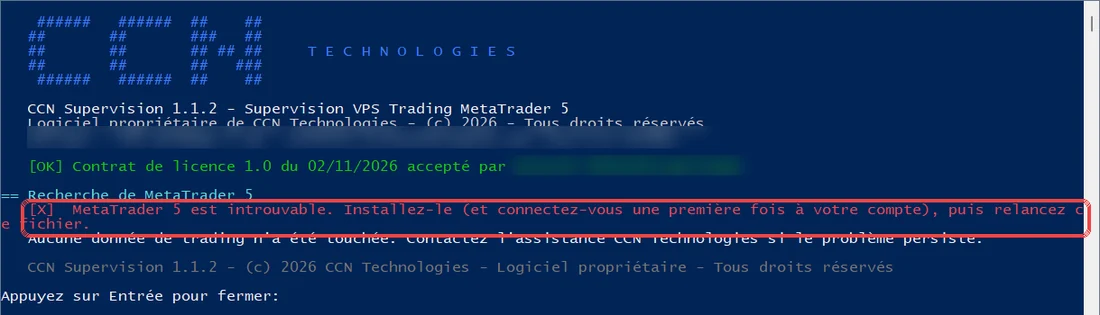
Figure 13. Message « MetaTrader 5 est introuvable » : aucune donnée n'est touchée, installez MetaTrader 5 puis relancez.
Le module lui-même rencontre un problème technique (agent, service MetaTrader 5, alertes) ? Ouvrez un ticket en indiquant votre service. Sur un VPS CCN, avec la formule Pro ou Performance, notre équipe intervient sous 1 h, de 8 h à 22 h (heure du Cameroun).
Vos données restent à vous
CCNT VigiTrade vérifie le fonctionnement technique de votre serveur et de MetaTrader 5. En formule Performance, et seulement si vous l'activez dans MetaTrader 5, il lit aussi le solde, le capital et le nombre de positions. Vos mots de passe Windows et vos identifiants de trading restent dans Windows et MetaTrader 5 : ils ne sont ni lus, ni enregistrés, ni transmis à CCN Technologies. Le service ne passe aucun ordre et ne promet aucun gain de trading.
En savoir plus : la page CCNT VigiTrade et notre article de blog.
