
Service concerné par cette fiche : VPS Windows.
Vous avez activé CCNT Supervision sur votre VPS Windows et vous voulez l'installer vous-même, en quelques minutes.
En bref : l'installation de CCNT Supervision est 100 % autonome et automatisée. CCN Technologies n'intervient pas : vous téléchargez votre installateur personnel depuis l'espace client, vous le lancez sur votre VPS, puis vous ajoutez le service CCN_Supervision dans MetaTrader 5. Comptez environ 2 minutes. Aucun mot de passe ne nous est communiqué et aucune donnée de trading n'est touchée.
Avant de commencer
- Un VPS Windows CCN Technologies avec l'option CCNT Supervision (Essentielle ou Pro) active.
- MetaTrader 5 installé sur ce VPS, et une première connexion faite à votre compte de trading.
- Être connecté au VPS par le Bureau à distance, dans la session où tourne MetaTrader 5. Toutes les étapes se font sur le VPS, jamais sur votre ordinateur personnel.
Étape 1 : télécharger votre installateur personnel
- Sur le VPS, ouvrez le navigateur et connectez-vous à votre espace client.
- Ouvrez la page de votre VPS Windows : le bloc « Supervision du serveur » affiche la dernière étape à faire.
- Cliquez sur « Télécharger l'installateur ». Le fichier
installer-supervision-ccn.ps1est enregistré dans le dossier Téléchargements.
Cet installateur contient la clé propre à votre serveur : ne le partagez pas.
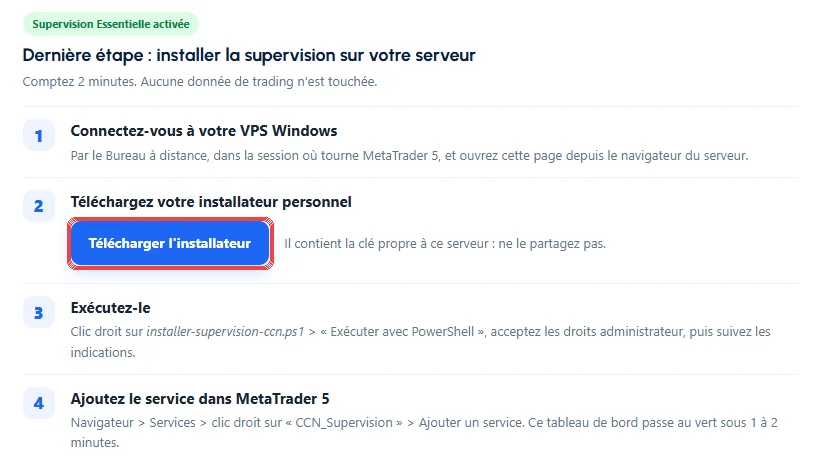
Figure 1. Le bloc « Supervision du serveur » de votre espace client, avec le bouton « Télécharger l'installateur ».
Étape 2 : lancer l'installateur sur le VPS
- Ouvrez le dossier Téléchargements, faites un clic droit sur
installer-supervision-ccn.ps1, puis « Exécuter avec PowerShell ». - Si Windows affiche Execution Policy Change, tapez Y puis Entrée. Acceptez ensuite la demande de droits administrateur (« Oui »).
- La fenêtre du contrat de licence s'ouvre. Faites défiler le texte jusqu'en bas, cochez la case d'acceptation, puis cliquez sur « Accepter et installer ».
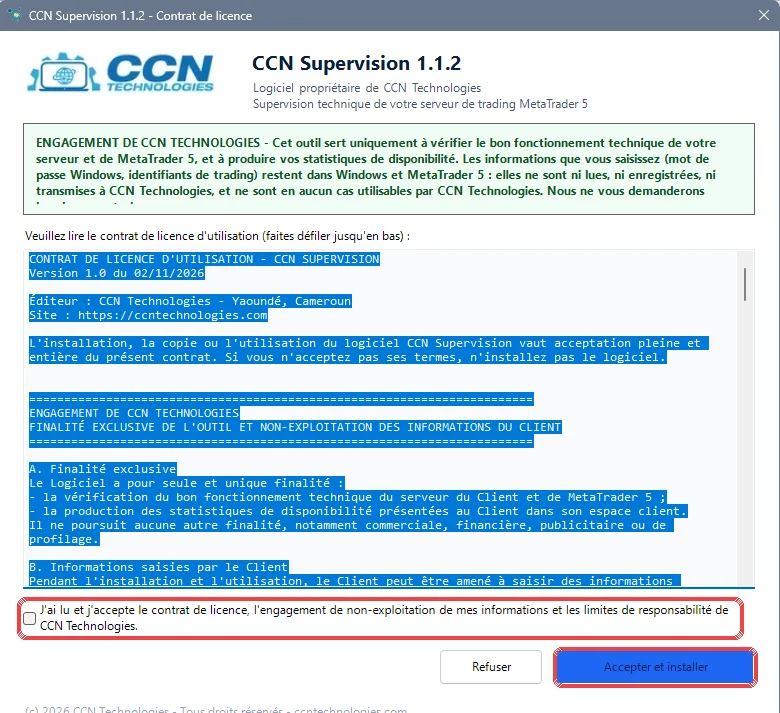
Figure 2. Le contrat de licence : faites défiler jusqu'en bas, cochez la case, puis « Accepter et installer ».
L'installateur fait ensuite tout seul : il trouve MetaTrader 5, copie l'agent de supervision, crée les tâches de surveillance et installe le service CCN_Supervision dans MetaTrader 5.
Étape 3 : activer l'ouverture de session automatique (recommandé)
L'installateur vous pose une question : « Activer l'ouverture de session automatique ? (recommandé) [O/N] ». Tapez O puis Entrée, puis saisissez le mot de passe Windows de votre VPS.
- Sans cette option, après un redémarrage de Windows (mises à jour…), MetaTrader 5 ne repart qu'à votre prochaine connexion au Bureau à distance.
- Le mot de passe ne s'affiche pas pendant la saisie : c'est normal. Il est transmis uniquement à l'outil Microsoft Autologon, qui le confie à Windows sous forme chiffrée. Il n'est ni enregistré, ni envoyé à CCN Technologies.
Quand vous lisez « Connexion à CCN réussie : votre serveur apparaît dans votre espace client », l'installation est terminée. Appuyez sur Entrée pour fermer la fenêtre.
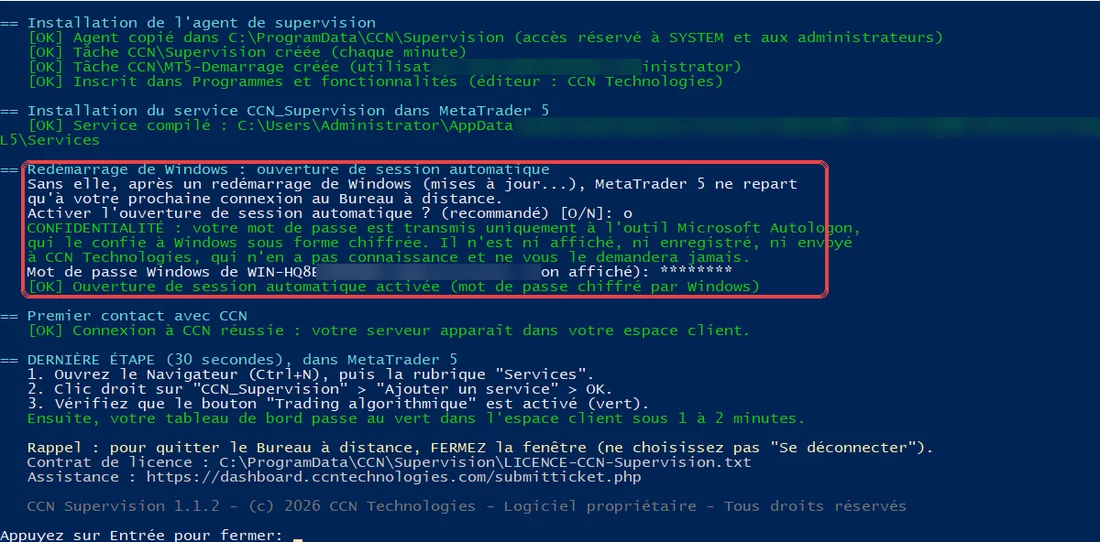
Figure 3. Fin de l'installation : ouverture de session automatique activée, puis connexion réussie avec CCN.
Étape 4 : ajouter le service dans MetaTrader 5
À ce stade, votre tableau de bord affiche un point d'attention orange : « État de MetaTrader 5 non transmis (service CCN_Supervision à vérifier) ». C'est attendu : il reste à démarrer le service.
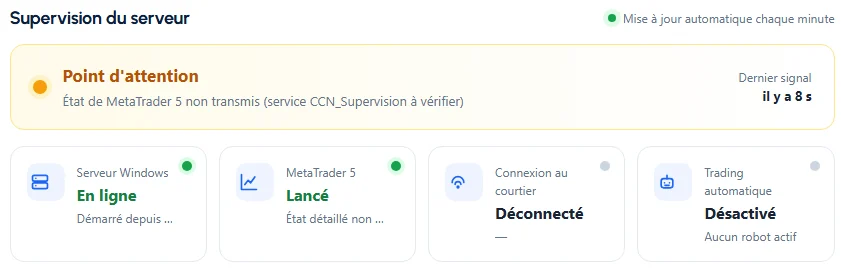
Figure 4. Avant l'ajout du service : le serveur est en ligne, mais l'état de MetaTrader 5 n'est pas encore transmis.
- Dans MetaTrader 5, ouvrez le Navigateur (Ctrl+N), puis dépliez la rubrique « Services ».
- Faites un clic droit sur « CCN_Supervision », puis « Ajouter un service » (« Add Service » en anglais) et validez avec OK.
- Vérifiez que le bouton « Algo Trading » (Trading algorithmique) de la barre d'outils est activé.
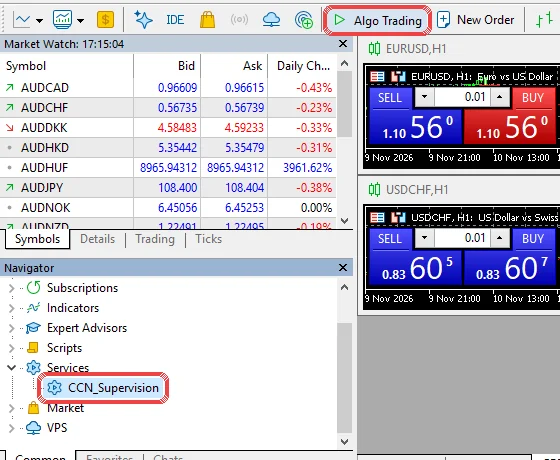
Figure 5. Le Navigateur de MetaTrader 5 : rubrique « Services », puis « CCN_Supervision ». En haut, le bouton « Algo Trading ».
Pour vérifier, ouvrez l'onglet « Journal » en bas de MetaTrader 5 : la ligne service 'CCN_Supervision' started confirme que le service tourne.
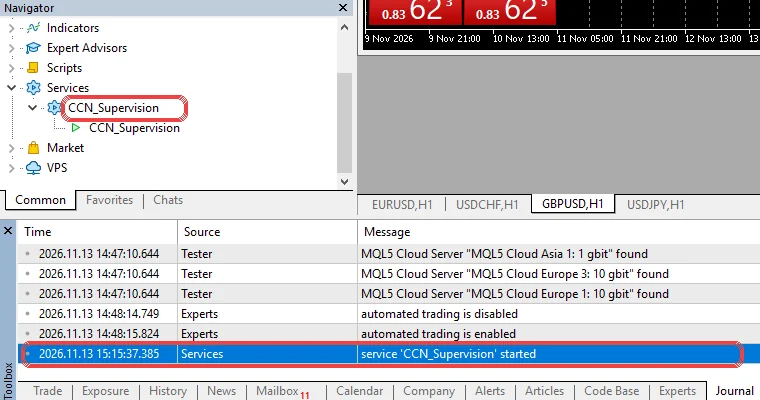
Figure 6. Le service démarré : il apparaît sous « Services » et le Journal affiche « service 'CCN_Supervision' started ».
Étape 5 : vérifier que tout est au vert
Revenez sur la page de votre VPS dans l'espace client. Sous 1 à 2 minutes, le bloc passe à « Tout fonctionne normalement » : serveur en ligne, MetaTrader 5 lancé, courtier connecté, trading automatique activé.
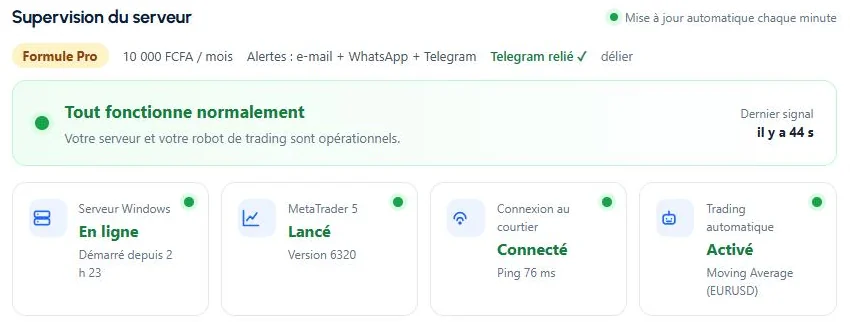
Figure 7. Tout est au vert : la supervision est active et vérifie votre serveur chaque minute.
Le badge CCNT Supervision apparaît aussi dans la liste « Mes services », pour voir l'état d'un coup d'œil.

Figure 8. Le badge CCNT Supervision sous votre VPS, dans la liste de vos services.
Pour quitter le Bureau à distance, fermez simplement la fenêtre (croix en haut). Ne choisissez pas « Se déconnecter » : cela fermerait la session où tourne MetaTrader 5.
Votre robot : autoriser le trading automatique
Si la case « Trading automatique » reste sur « Désactivé », vérifiez dans MetaTrader 5 :
- que le bouton « Algo Trading » de la barre d'outils est activé ;
- que votre robot est bien attaché à un graphique, avec la case « Allow Algo Trading » (Autoriser le trading algorithmique) cochée dans ses propriétés (onglet « Common »).
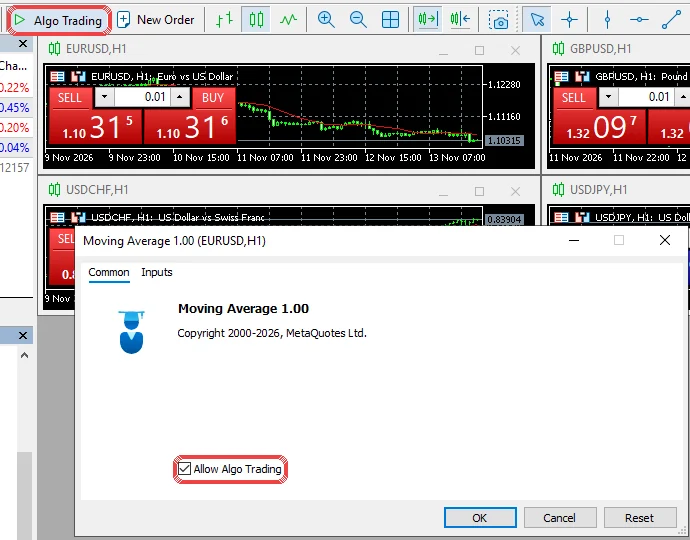
Figure 9. Le bouton « Algo Trading » et la case « Allow Algo Trading » dans les propriétés du robot.
Recevoir les alertes
- E-mail (les deux formules) : rien à faire, les alertes partent vers l'adresse de votre compte.
- Telegram (les deux formules) : dans le bloc « Supervision du serveur », cliquez sur « Relier mon Telegram ». Telegram s'ouvre sur le bot officiel @CCNTSupervisionBot : appuyez sur « Démarrer » (Start). Le message « Votre compte CCN Technologies est relié » confirme la liaison. Pour arrêter : envoyez
/stopau bot ou cliquez sur « délier » dans l'espace client. - WhatsApp (formule Pro) : rien à configurer. Les alertes partent automatiquement vers le numéro de téléphone déjà enregistré dans votre espace client ; pour le changer, mettez à jour vos informations de compte.
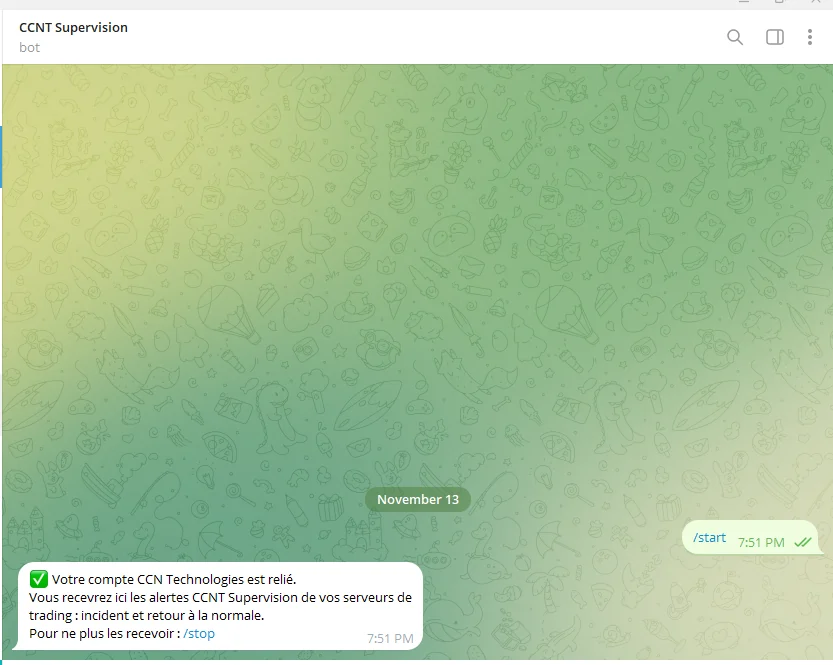
Figure 10. Telegram relié : le bot confirme la liaison et rappelle la commande /stop.
Une alerte part quand un incident dure plus de 3 minutes, puis un message vous prévient du retour à la normale.
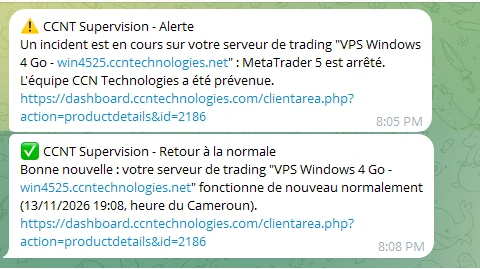
Figure 11. Une alerte (MetaTrader 5 arrêté), puis le retour à la normale quelques minutes plus tard.
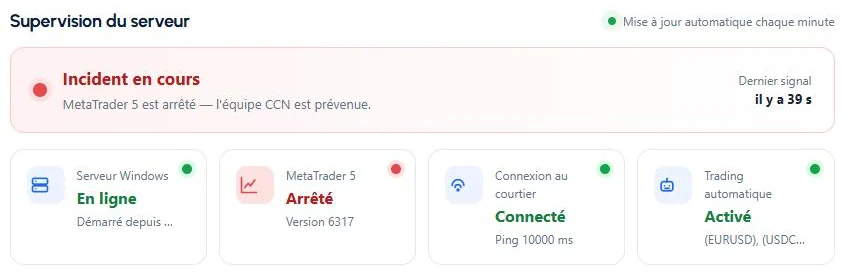
Figure 12. Pendant l'incident, le tableau de bord passe au rouge et indique la cause.
Mettre à jour ou réinstaller l'agent
Dans le bloc « Supervision du serveur », cliquez sur « Réinstaller / mettre à jour l'agent », téléchargez le nouvel installateur et lancez-le comme à l'étape 2. Ne supprimez rien dans MetaTrader 5 (ni le service, ni ses fichiers) : l'installateur remplace proprement l'ancienne version.
En cas de problème
- « MetaTrader 5 est introuvable » : installez MetaTrader 5 sur le VPS et connectez-vous une première fois à votre compte, puis relancez l'installateur. Si ce message apparaît alors que MetaTrader 5 est installé, vérifiez que vous lancez bien l'installateur sur le VPS et non sur votre ordinateur personnel.
- « Cet ordinateur est un PC Windows, pas un serveur » : vous avez lancé l'installateur sur votre ordinateur personnel. Répondez N (rien n'est modifié), connectez-vous au VPS par le Bureau à distance et recommencez depuis l'étape 1.
- « Recherche en cours (jusqu'à 1 minute) » pendant le premier contact : l'installateur réessaie automatiquement. Laissez-le terminer.
- Le tableau de bord reste orange (« état de MetaTrader 5 non transmis ») : le service n'est pas démarré. Refaites l'étape 4.
- « Trading automatique : Désactivé » : voir la section « Votre robot : autoriser le trading automatique ».
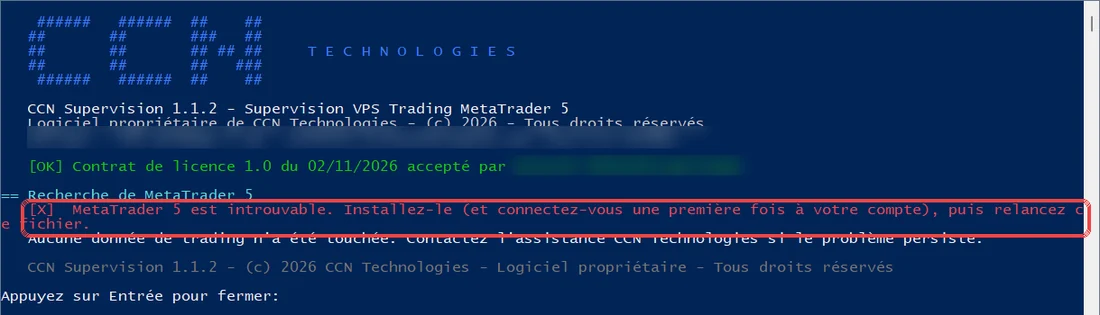
Figure 13. Message « MetaTrader 5 est introuvable » : aucune donnée n'est touchée, installez MetaTrader 5 puis relancez.
Le module lui-même rencontre un problème technique (agent, service MetaTrader 5, alertes) ? Ouvrez un ticket en indiquant votre service. Avec la formule Pro, notre équipe intervient sous 1 h, de 8 h à 22 h (heure du Cameroun).
Vos données restent à vous
CCNT Supervision vérifie uniquement le fonctionnement technique de votre serveur et de MetaTrader 5. Vos mots de passe Windows et vos identifiants de trading restent dans Windows et MetaTrader 5 : ils ne sont ni lus, ni enregistrés, ni transmis à CCN Technologies. Le service ne passe aucun ordre et ne promet aucun gain de trading.
En savoir plus : la page CCNT Supervision et notre article de blog.
