
Résumé : Les tâches Cron exécutent automatiquement une commande ou un script à intervalle régulier (toutes les 5 minutes, chaque nuit, chaque lundi…) : cron WordPress, synchronisations, nettoyages, rapports.
À quoi sert cet outil ?
- Remplacer le pseudo-cron de WordPress par un vrai cron, plus fiable.
- Lancer un script de sauvegarde ou de nettoyage chaque nuit.
Où le trouver dans cPanel
Connectez-vous à cPanel (voir Comment accéder à mon panneau cPanel), puis, dans la section « Avancé », cliquez sur « Tâches Cron » 1. Astuce : vous pouvez aussi taper son nom dans la barre Search Tools en haut de cPanel.
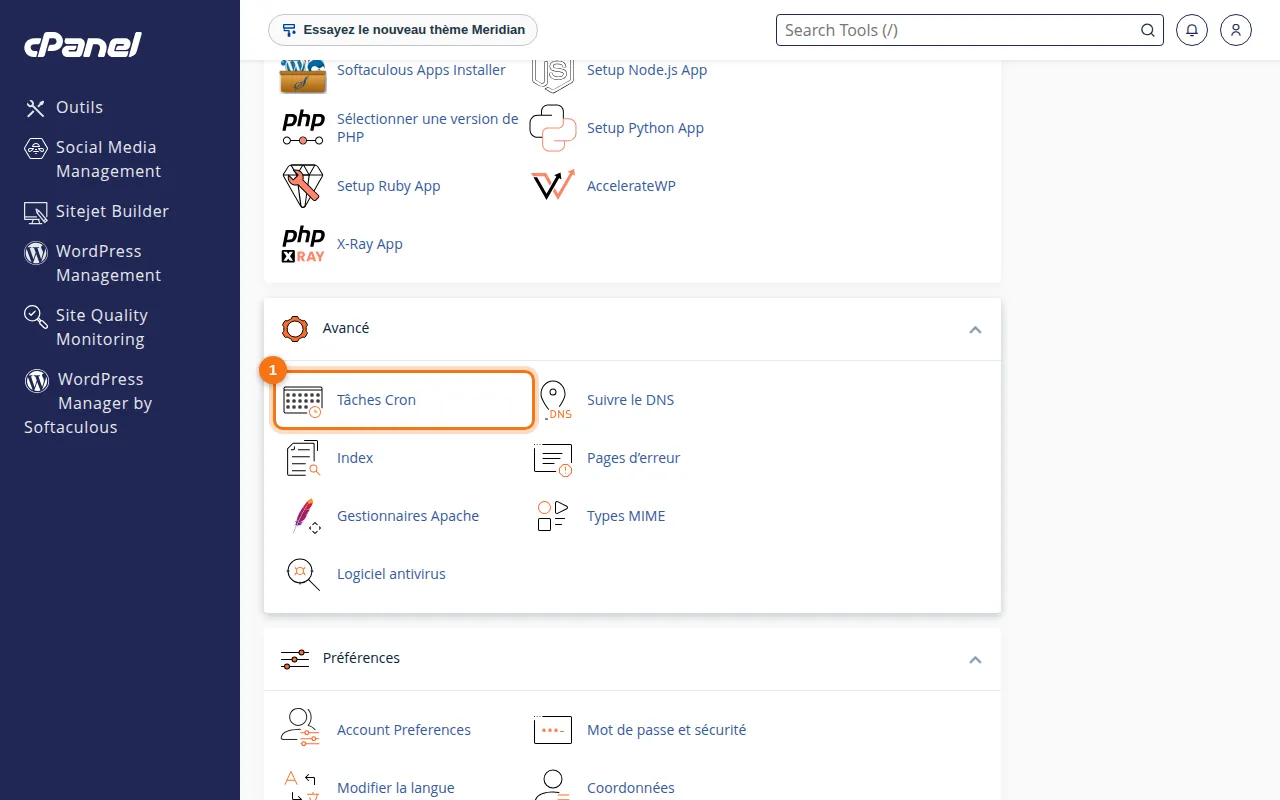 L'outil « Tâches Cron » dans la section Avancé.
Utilisation pas à pas
- Dans E-mail de notification des tâches Cron, indiquez l'adresse qui recevra la sortie des tâches (ou ajoutez
>/dev/null 2>&1à la commande pour ne rien recevoir). - Dans Ajouter une nouvelle tâche Cron, choisissez une fréquence dans Paramètres communs (par exemple Une fois par heure) ou réglez Minute/Heure/Jour/Mois/Jour de la semaine.
- Saisissez la Commande, par exemple
/usr/local/bin/php /home/moncompte/public_html/script.php(exemples affichés à l'écran). - Cliquez sur « Ajouter une nouvelle tâche Cron » ; la tâche apparaît dans Tâches Cron actuelles.
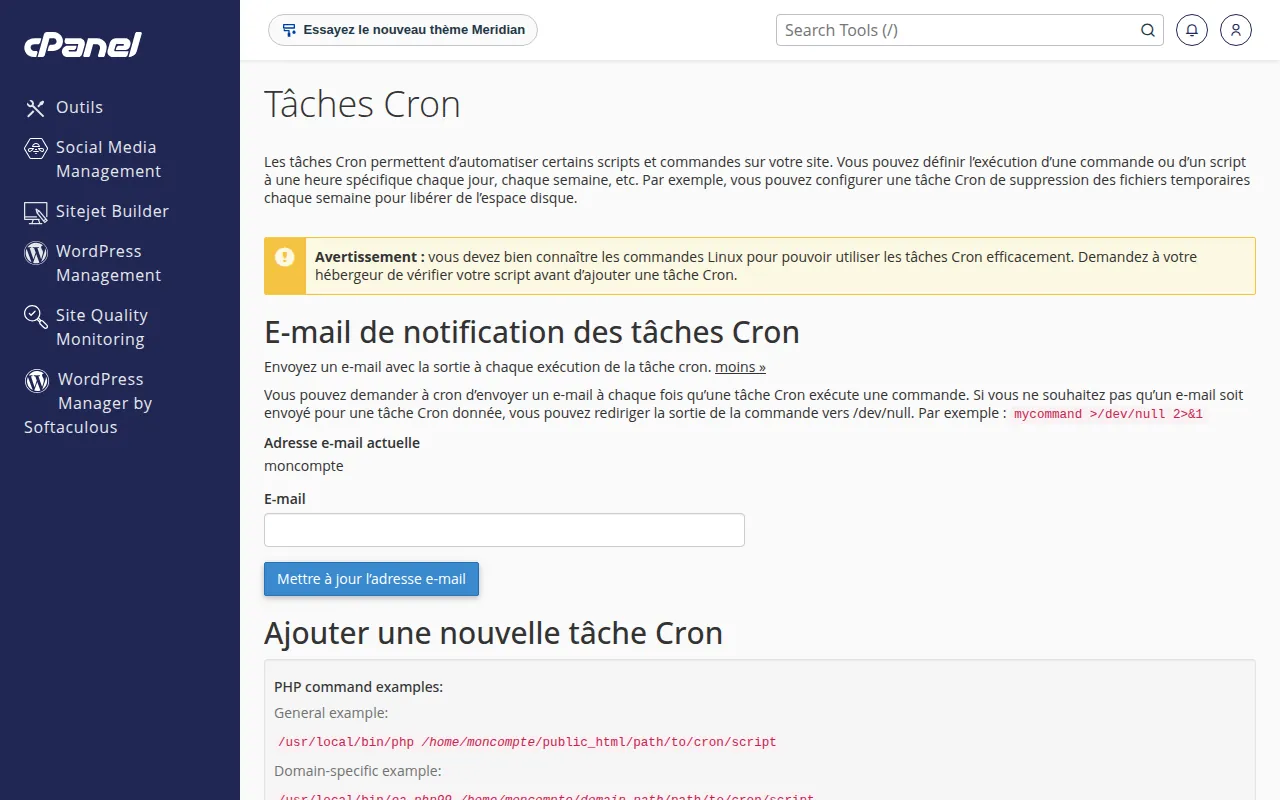 L'écran Tâches Cron : notification et ajout d'une tâche.
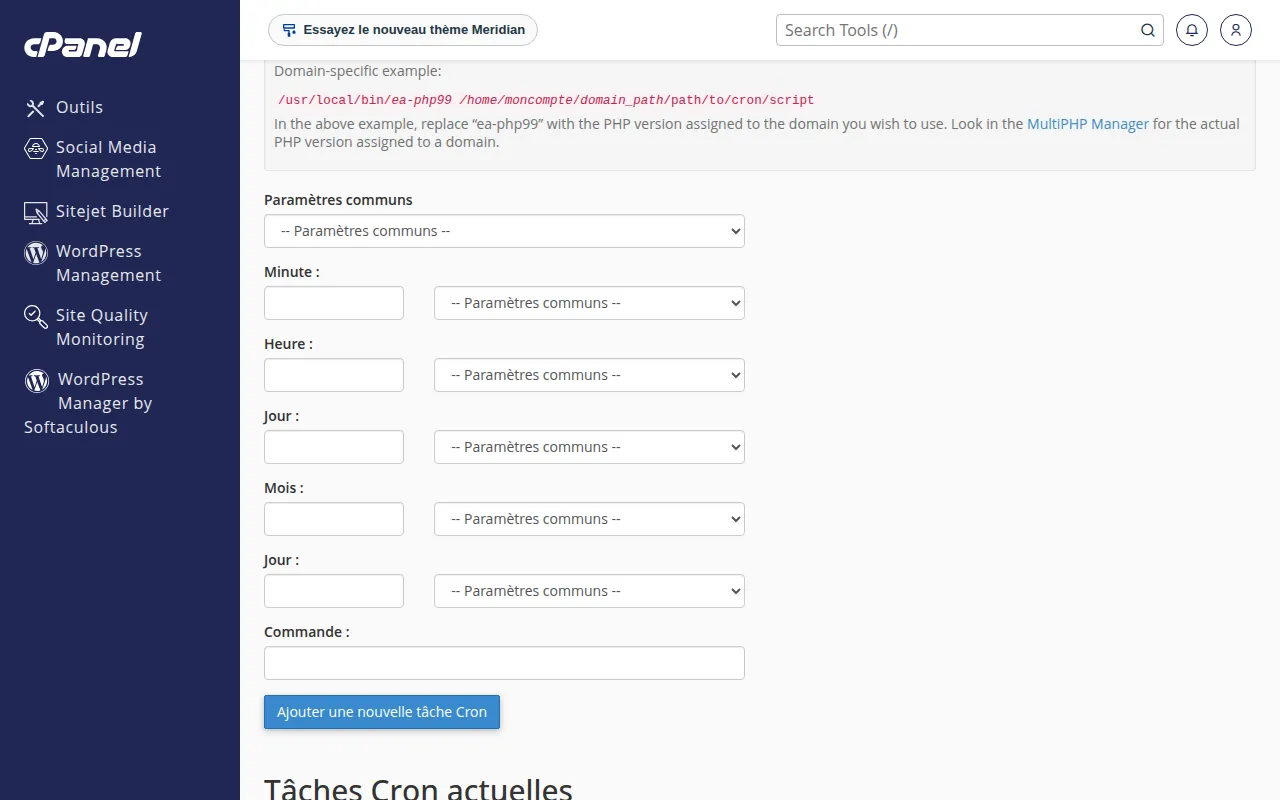 La suite de l'écran : la liste des éléments existants et leurs actions.
Bonnes pratiques
- N'exécutez pas une tâche lourde toutes les minutes : elle consomme vos ressources (voir Utilisation de ressources).
- Utilisez des chemins complets pour PHP et pour le script.
Dépannage
- La tâche ne s'exécute pas : testez la commande en SSH et vérifiez l'e-mail de notification pour lire l'erreur.
