
Résumé : Retrouver un site WordPress qui n'affiche plus qu'une page blanche, en identifiant l'extension, le thème ou la limite mémoire en cause.
Prérequis
- Accès à cPanel et/ou au tableau de bord WordPress
- Une sauvegarde récente recommandée
Procédure étape par étape
- Tentez d'accéder à wp-admin : si l'administration fonctionne mais pas le site, le problème vient souvent du thème ou d'une extension.
- Désactivez les extensions : renommez le dossier wp-content/plugins en plugins_off via le Gestionnaire de fichiers, puis rechargez.
- Si le site revient, réactivez les extensions une à une pour identifier la coupable.
- Si le problème persiste, basculez sur un thème par défaut (renommez le dossier du thème actif).
- Activez le débogage en ajoutant define('WP_DEBUG', true); dans wp-config.php pour voir le message d'erreur précis.
- Augmentez la mémoire PHP si l'erreur évoque la mémoire (voir l'article dédié).
Guide visuel
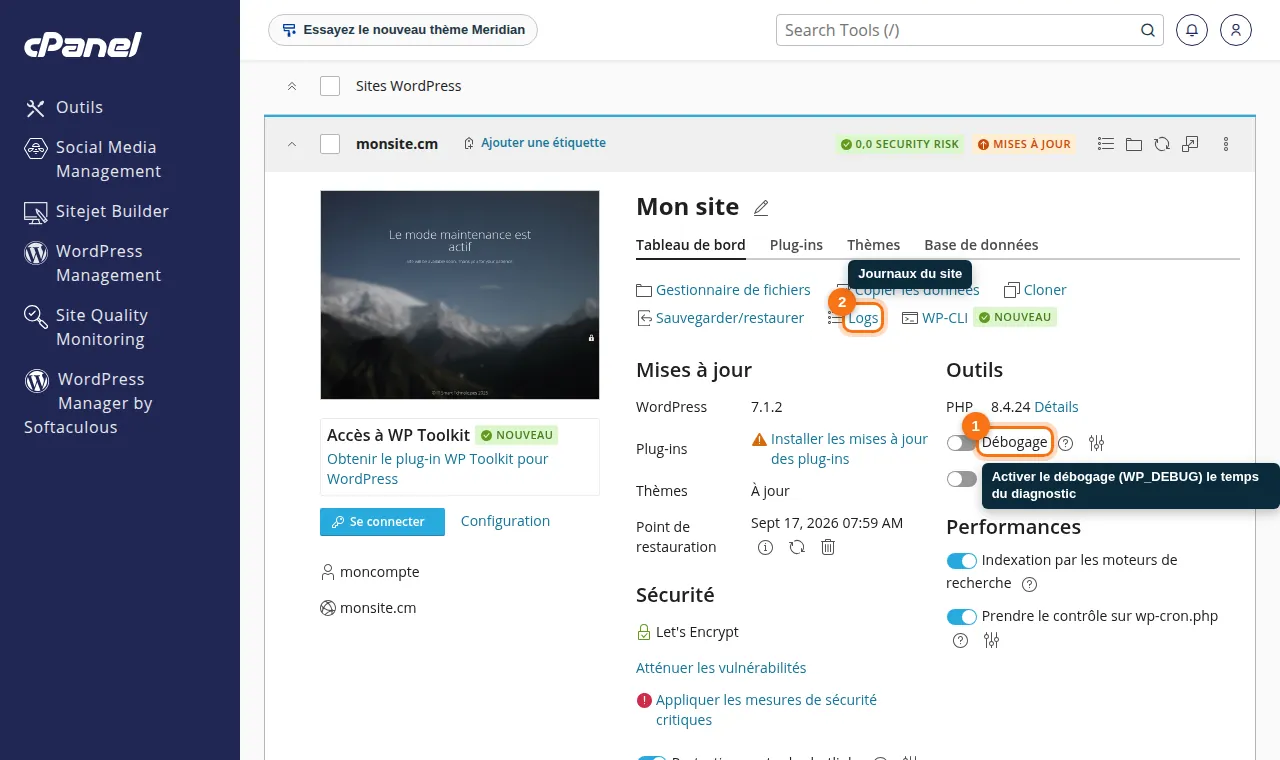 Figure 1. WP Toolkit : activez « Débogage » le temps du diagnostic et consultez les « Logs ».
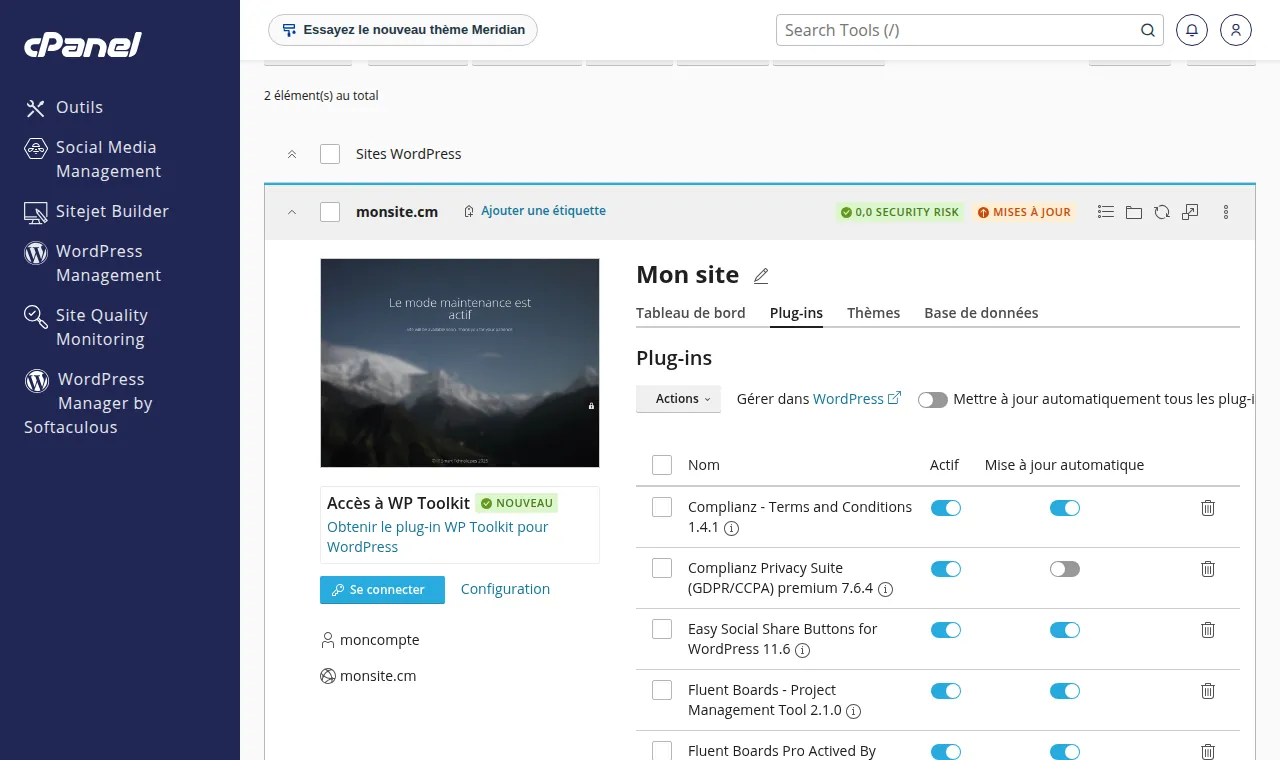 Figure 2. Onglet « Plug-ins » : désactivez les extensions une à une pour trouver la coupable.
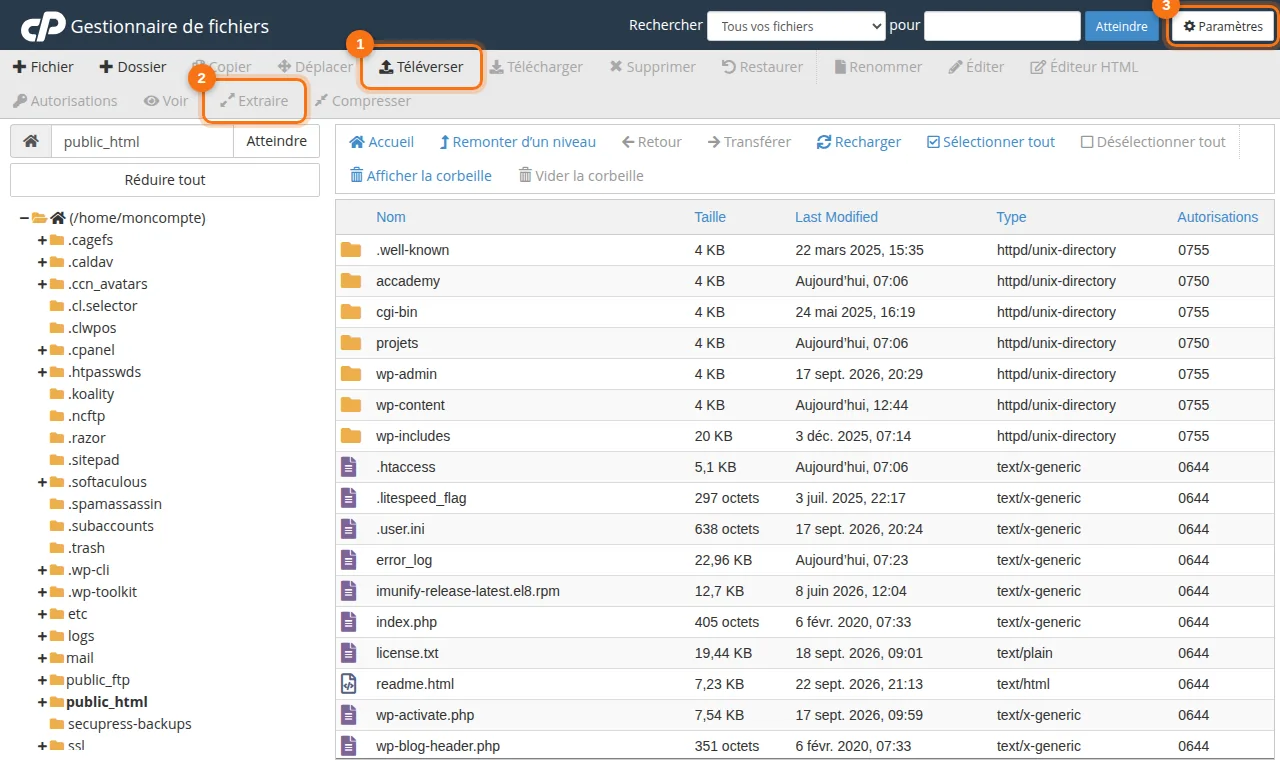 Figure 3. Sans accès à WordPress : renommez le dossier wp-content/plugins via le Gestionnaire de fichiers.
Dépannage
- Toujours blanc après désactivation des extensions et du thème : consultez le journal d'erreurs (error_log).
- Page blanche uniquement sur l'admin : souvent un cache ou une extension de sécurité ; videz le cache LiteSpeed.
Questions fréquentes
Pourquoi l'écran est-il totalement blanc ?
Une erreur PHP fatale interrompt l'affichage sans message, d'où la page vide ; le débogage révèle la cause.
Vais-je perdre mon contenu ?
Non, désactiver une extension ou un thème ne supprime pas vos articles et pages.
À lire aussi
- Augmenter la limite de mémoire PHP de WordPress
- Lire et exploiter les journaux d'erreurs de votre hébergement
