
Le client a un problème et veut contacter le support de façon suivie.
En bref : un ticket permet de suivre votre demande du début à la fin, avec l'historique des échanges. C'est le moyen à privilégier pour toute demande technique ou de facturation.
Ouvrir un ticket
- Connectez-vous à votre espace client, puis cliquez sur Assistance → Ouvrir un ticket (accès direct).
- Choisissez le département : Support (technique), Facturation (factures, paiements, renouvellements) ou Ventes (offres, devis).
- Indiquez un objet précis, par exemple « E-mails non reçus sur [email protected] depuis ce matin ».
- Décrivez le problème : service ou domaine concerné, message d'erreur exact, ce que vous avez déjà essayé.
- Joignez des captures d'écran, puis envoyez.
Suivre votre ticket
- Vous recevez un e-mail à chaque réponse ; vous pouvez répondre directement depuis votre espace client, menu Assistance → Mes tickets.
- Répondez toujours dans le même ticket plutôt que d'en ouvrir un nouveau : tout l'historique reste au même endroit.
Bon à savoir
- Avant d'ouvrir un ticket, vérifiez la page État des services : si un incident est en cours, notre équipe est déjà mobilisée.
- Certaines modifications avancées (enregistrements DNS protégés, configuration serveur) se demandent par ticket : nous les faisons pour vous et les vérifions.
- Ne mettez jamais de mot de passe dans un ticket.
À lire aussi
Guide visuel
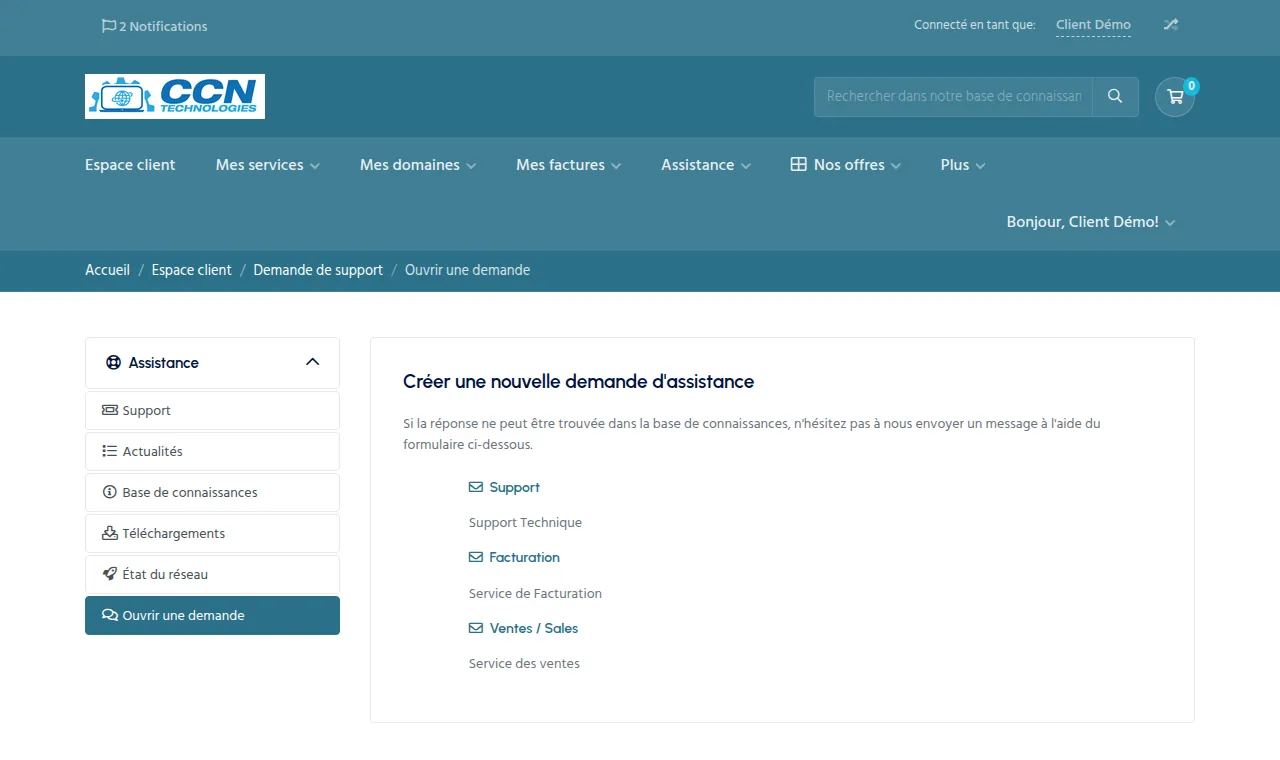 Figure 1. Assistance → Ouvrir un ticket : choisissez le département (Support, Facturation, Ventes).
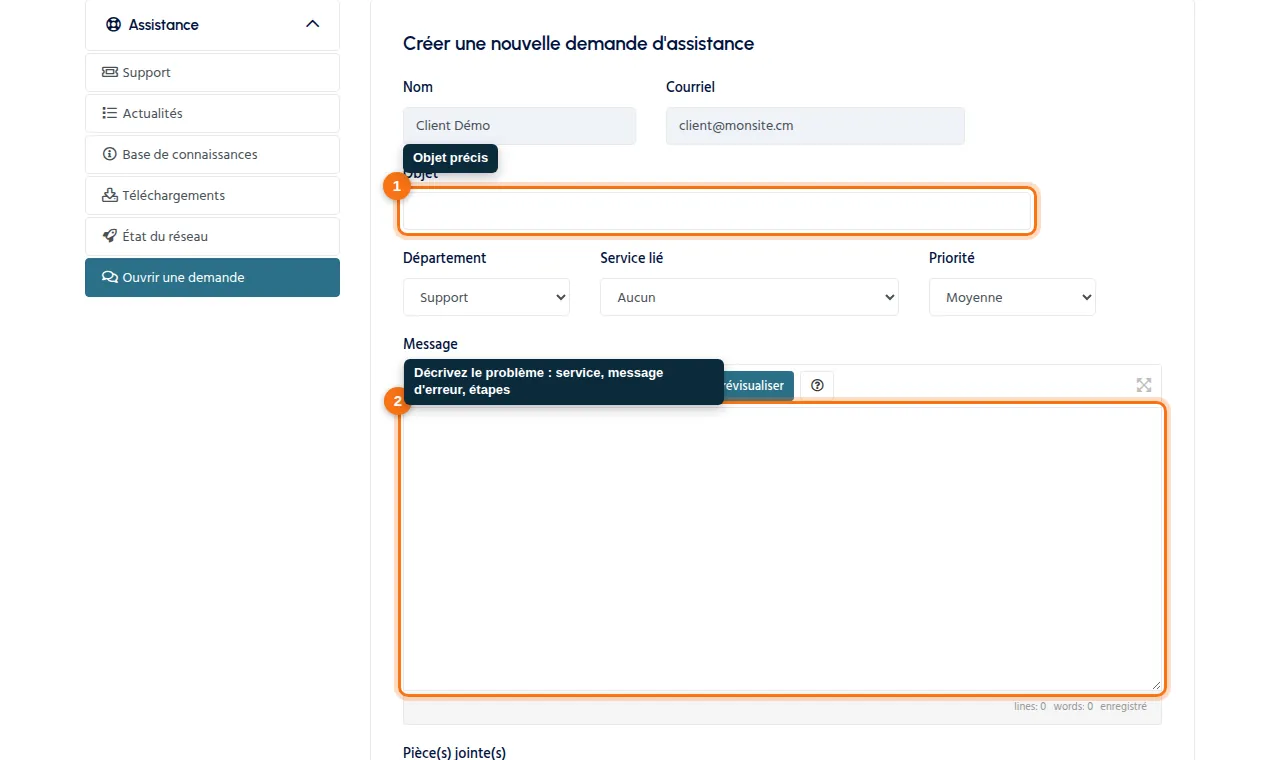 Figure 2. Renseignez un objet précis (1) et décrivez le problème en détail (2), avec des captures en pièce jointe.
